 房源管理
房源管理 客源管理
客源管理 同步外网(公司)
 一键发房(个人)
 合作房源
合作房源 财务管理
财务管理 开通新门店
开通新门店 在线收款
在线收款 拉新
拉新 单边美化联卖
 新媒体(线索对接)
 小程序官网分享
 抖音小程序
抖音小程序 微信获客
微信获客 行程统计
行程统计 楼盘字典
楼盘字典 审批管理
审批管理 合同管理
合同管理 电子签约
电子签约 积分考核
积分考核 隐号拨打
隐号拨打 AI外呼
AI外呼 房源采集
房源采集 数据迁移
数据迁移 数据安全
数据安全 企业担保/幸福里
 责任盘
责任盘 资料盘/资料客
1.0 / 获取众趣账号
获取众趣账号
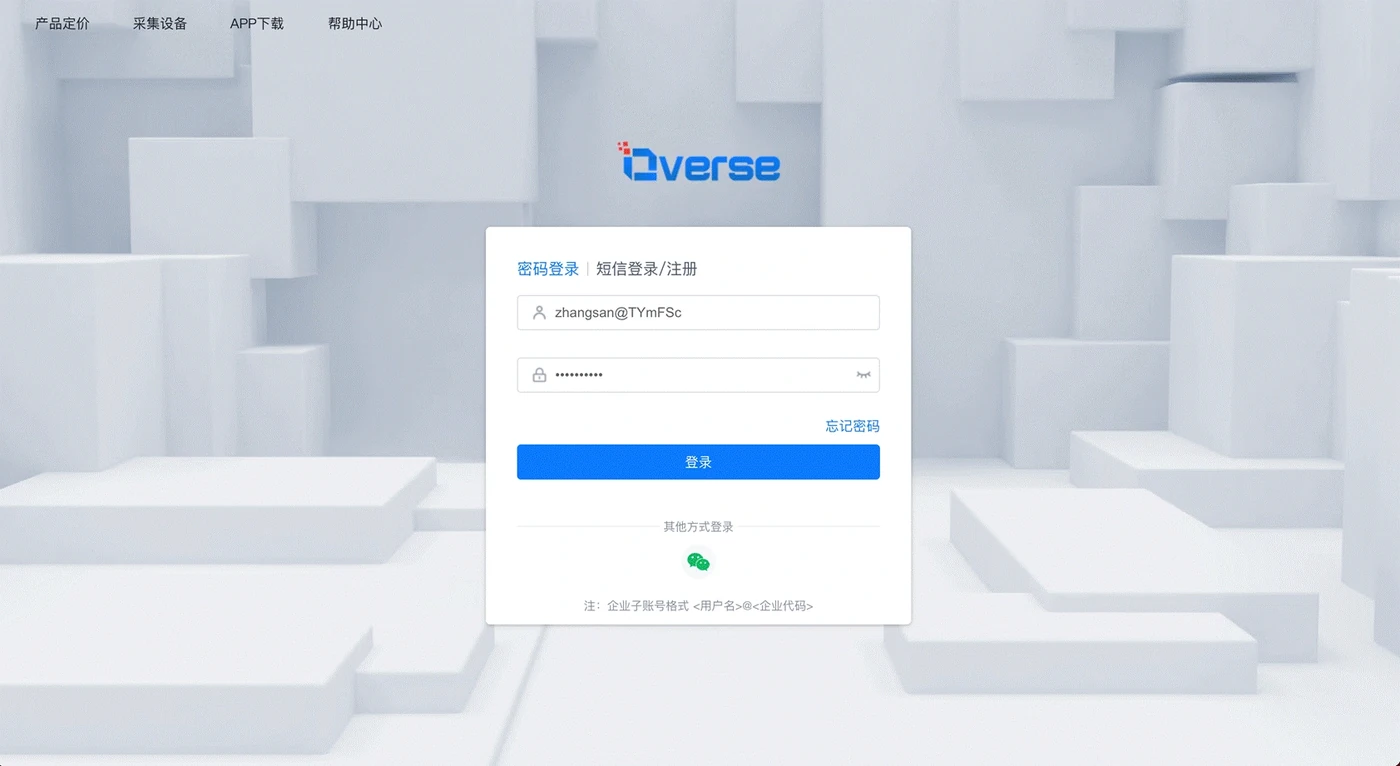
a. 让产品顾问联系运营部门,为客户开通众趣账号(隶属于房在线子账号),获取账号密码;
b. 登录地址:https://qverse.3dnest.cn/, 使用已创建的【子账号】及【密码】进行登录,账号格式为“账号@企业标识码”,
如:“zhangsan@TYmFSc”。
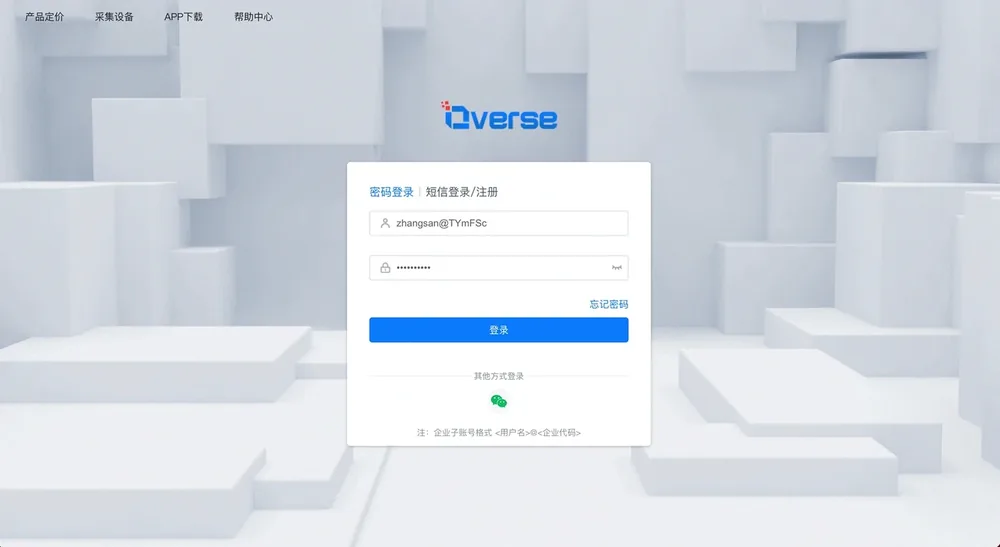 点击图片展开高清大图 · 再次点击收起
1.1 / 导入航拍VR全景图
导入【航拍VR全景图】
在编辑作品前,先将拍摄好的航拍VR全景图进行导入。
A. 进入场景库
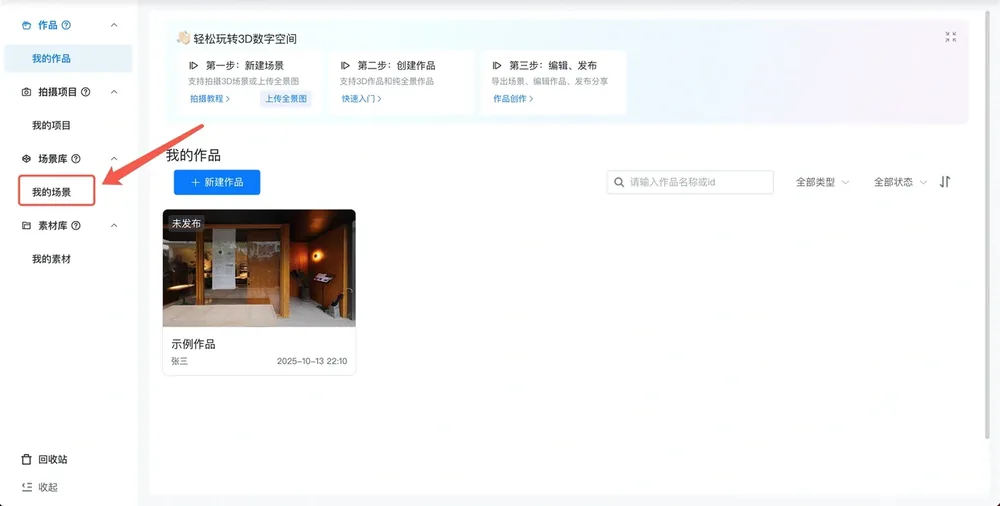
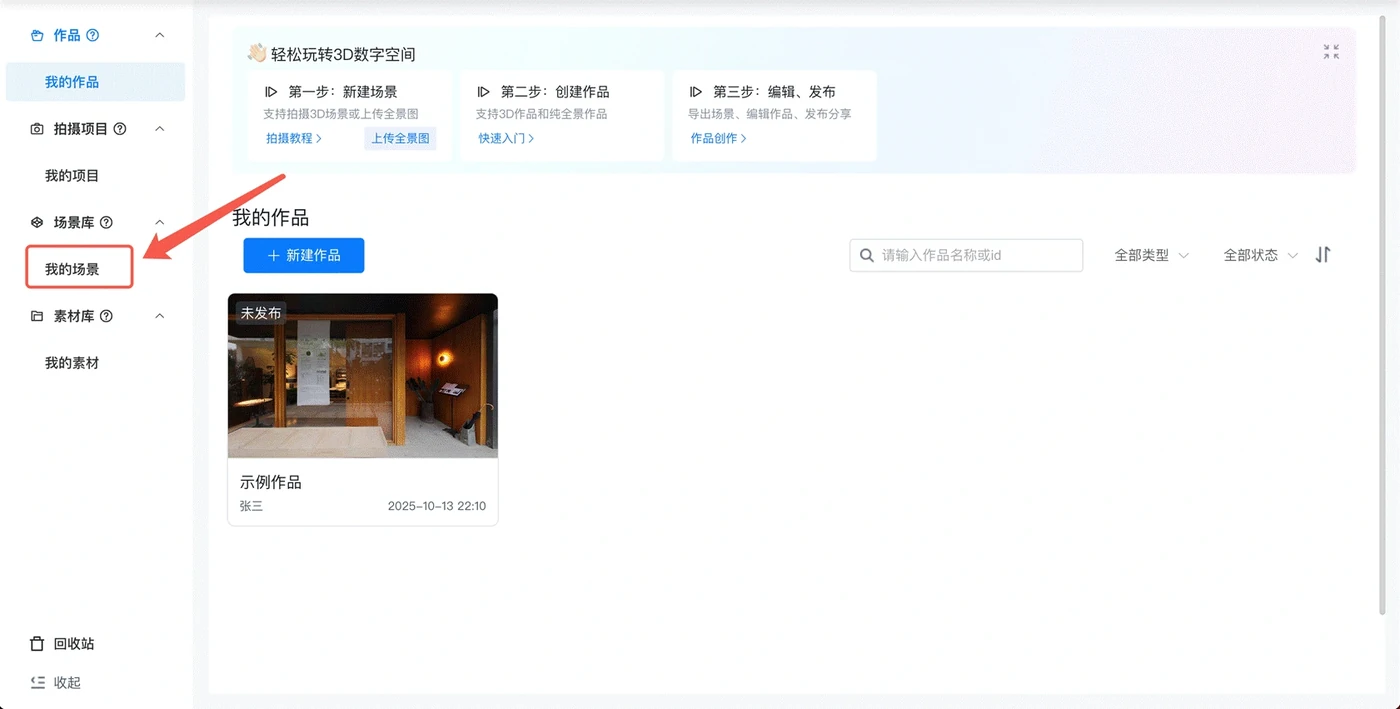
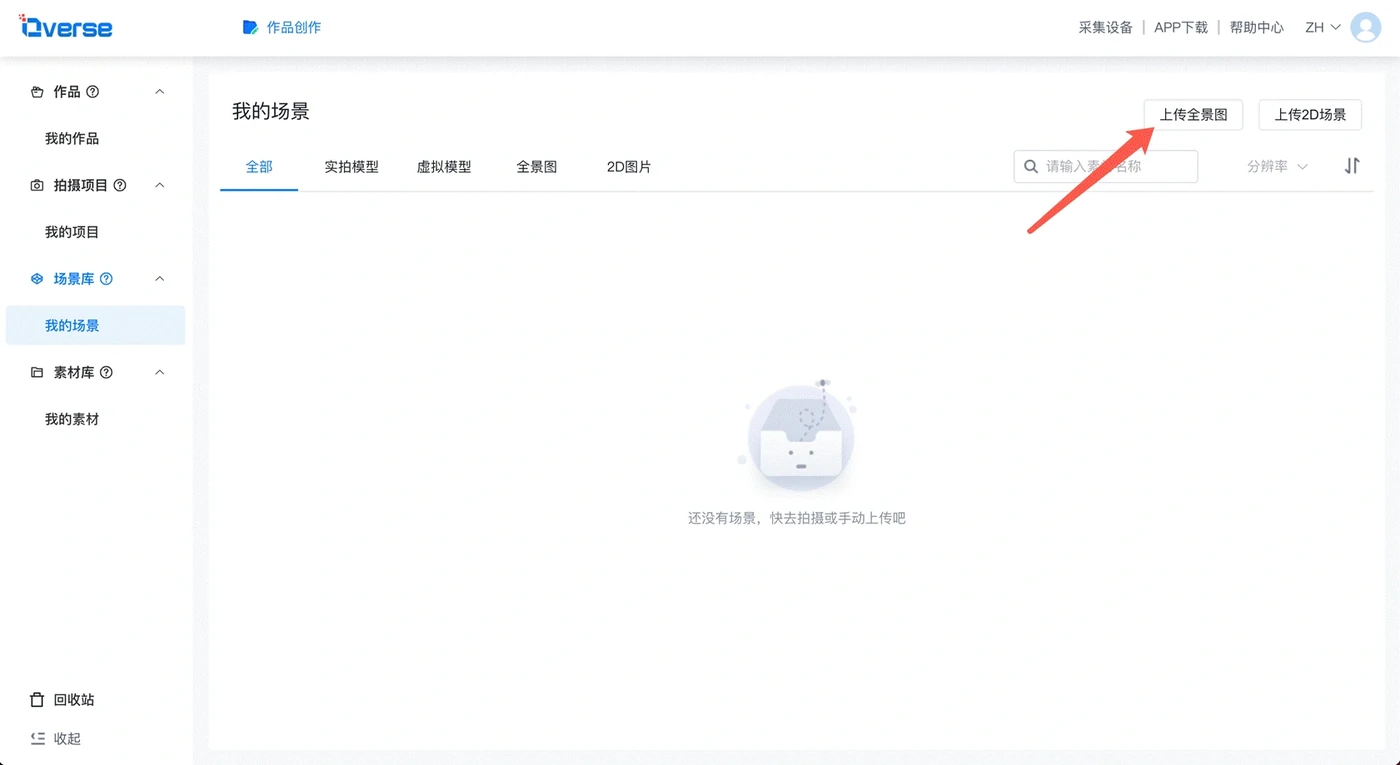
1. 进入【场景库】-【我的场景】
 点击图片展开高清大图 · 再次点击收起
B. 上传全景图
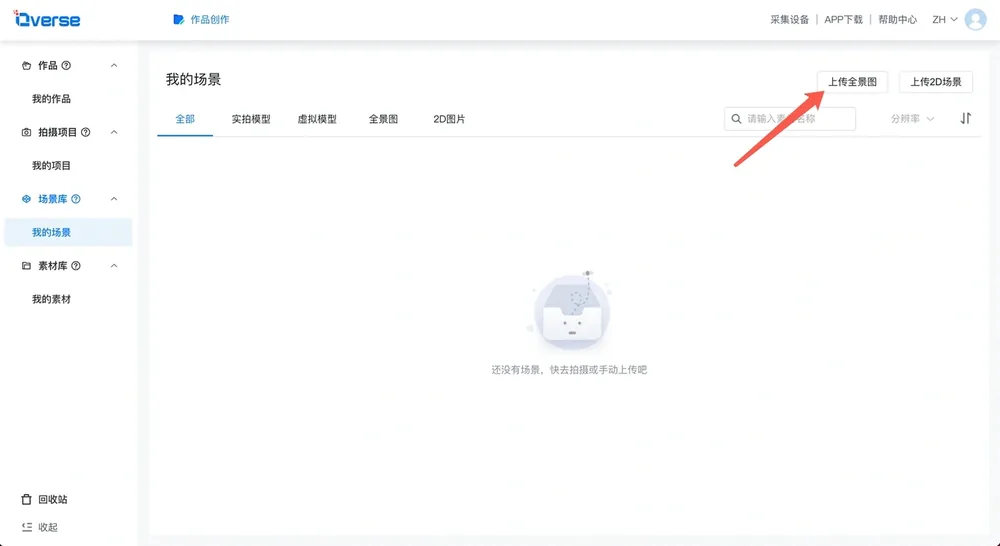
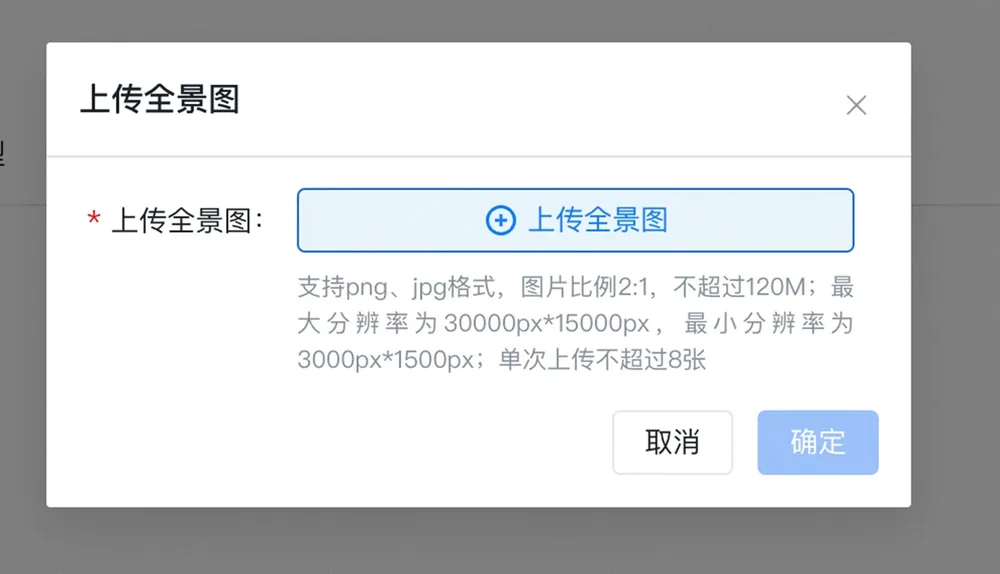
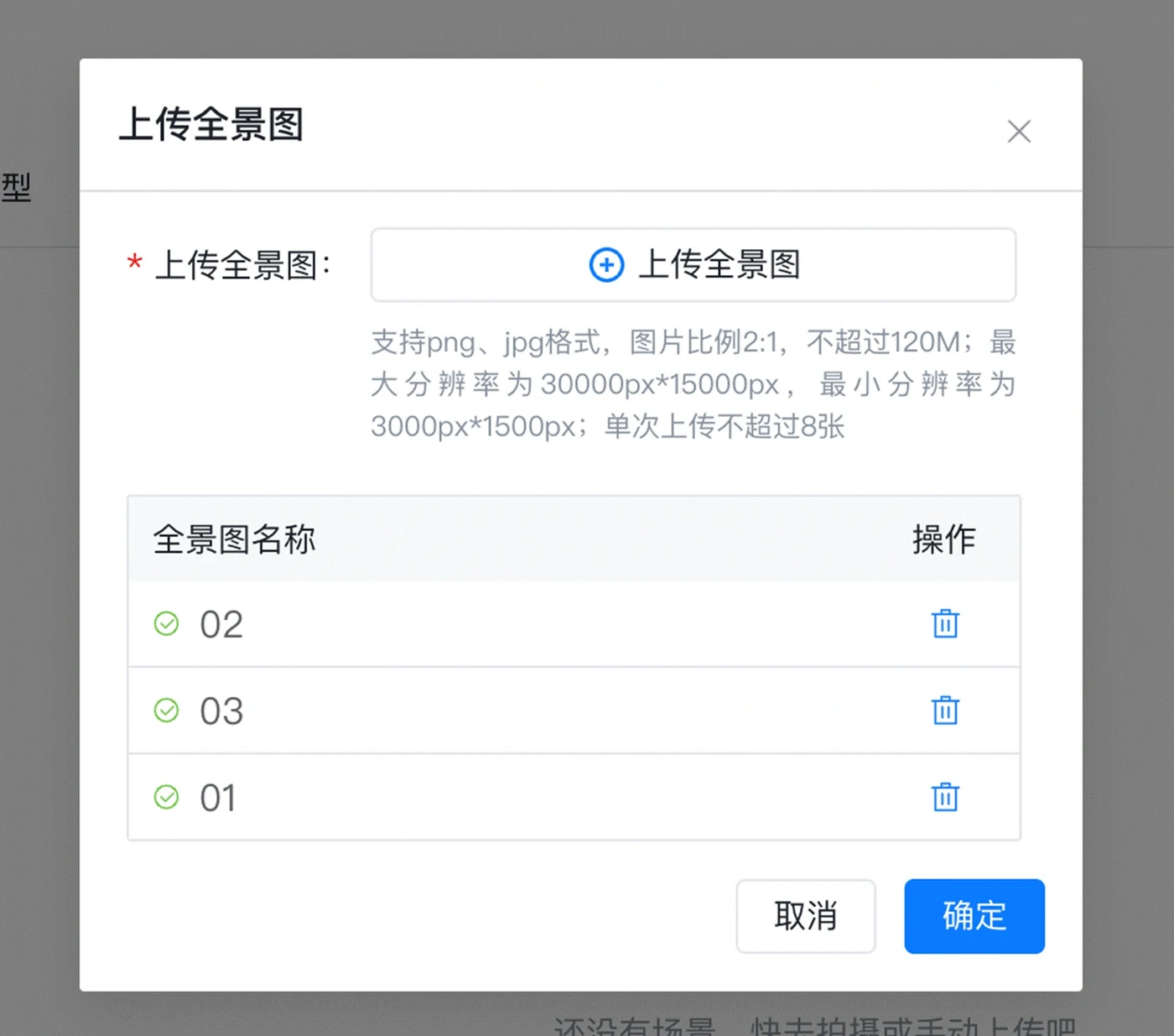
2. 点击上传全景图
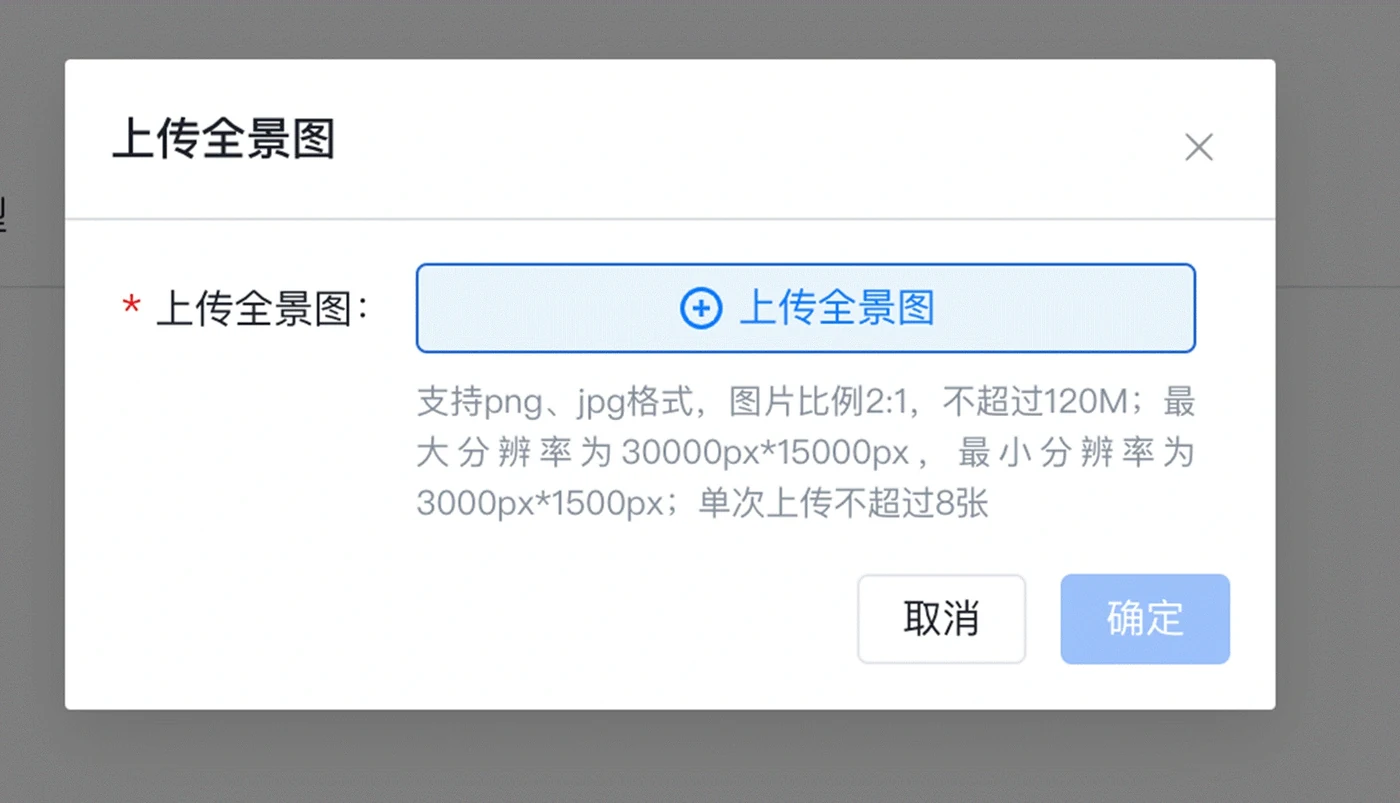
上传要求
支持png、jpg格式,图片比例2:1,不超过120M;
最大分辨率为30000px*15000px,最小分辨率为3000px*1500px;
单次上传不超过8张;
 点击图片展开高清大图 · 再次点击收起
 点击图片展开高清大图 · 再次点击收起
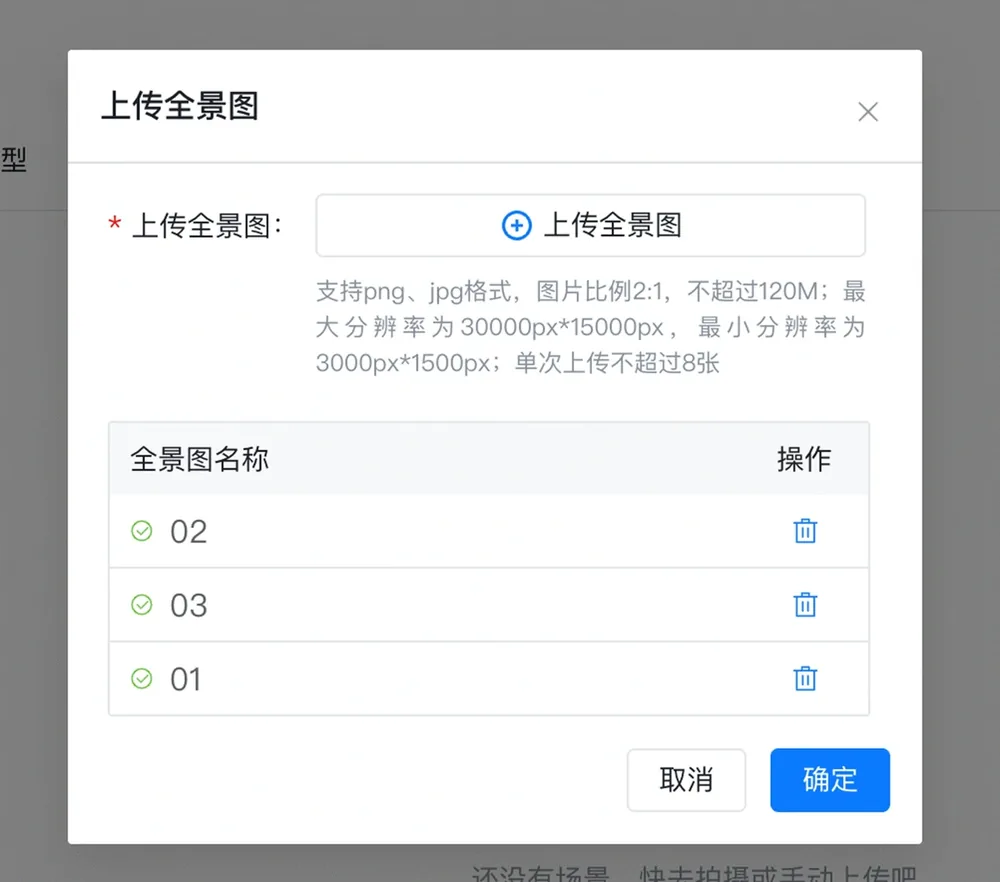
等待上传完成,上传成功会出现✅,然后点击【确定】
 点击图片展开高清大图 · 再次点击收起
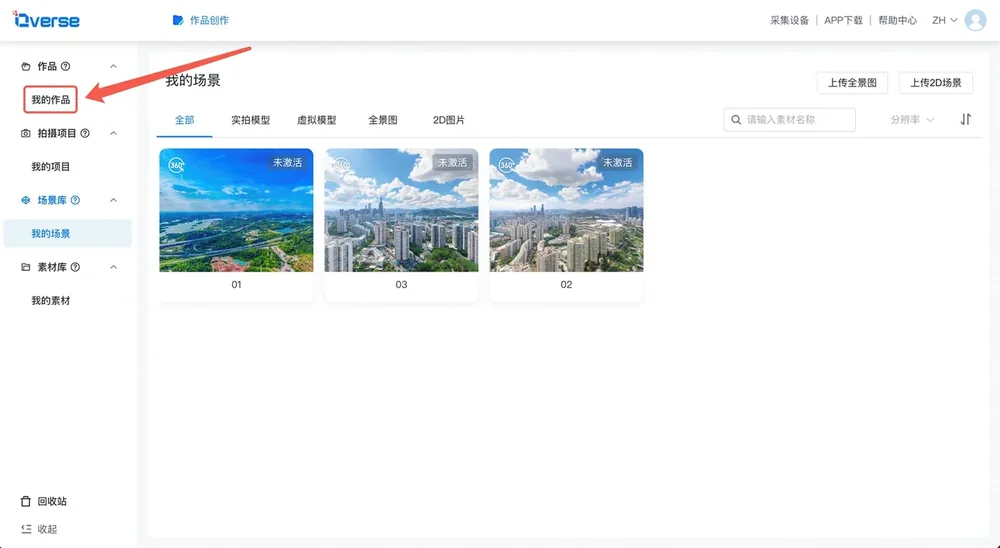
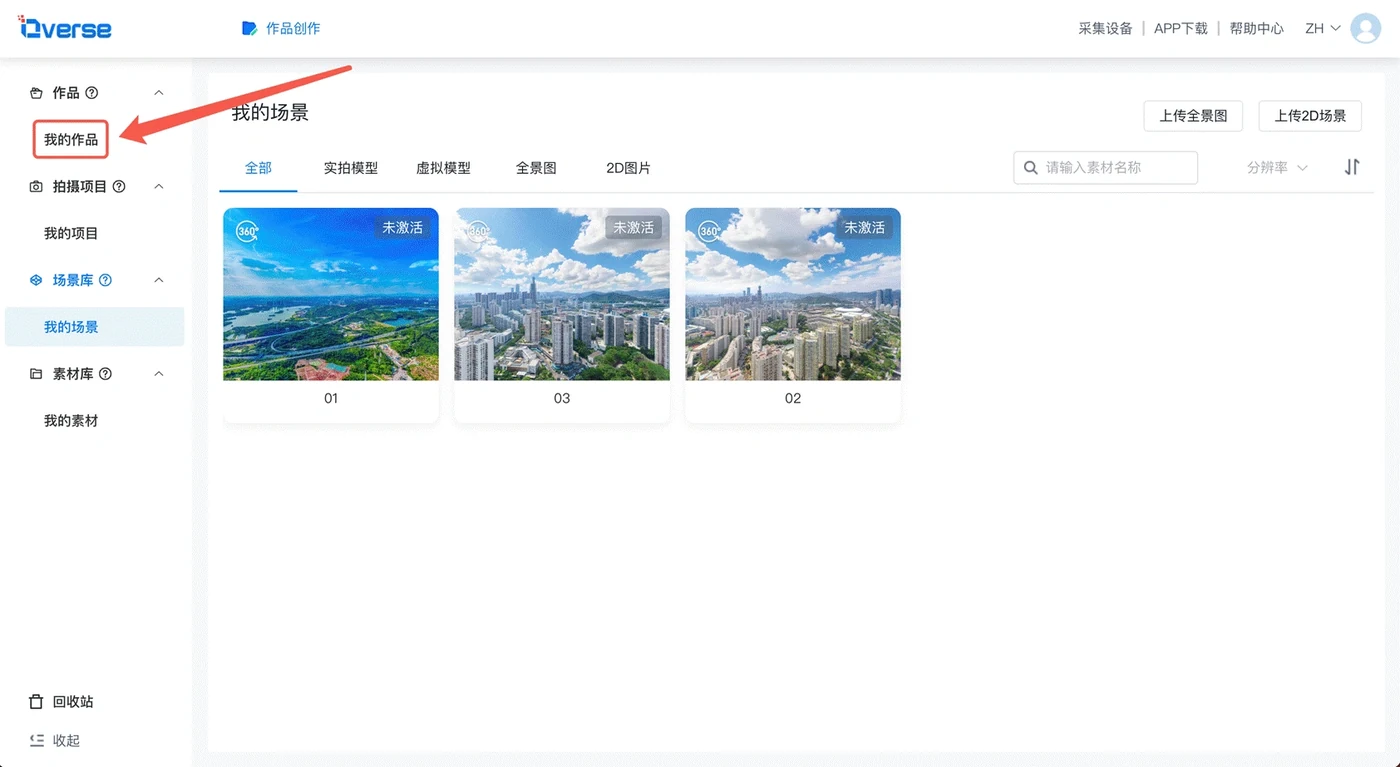
C. 返回我的作品
3. 返回【我的作品】
 点击图片展开高清大图 · 再次点击收起
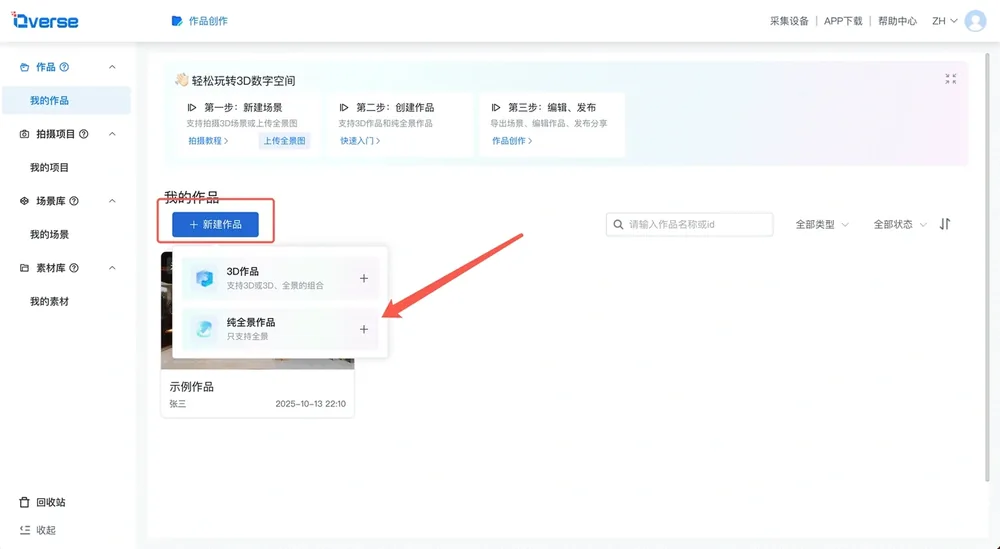
1.2 / 创建纯全景作品
创建【纯全景作品】
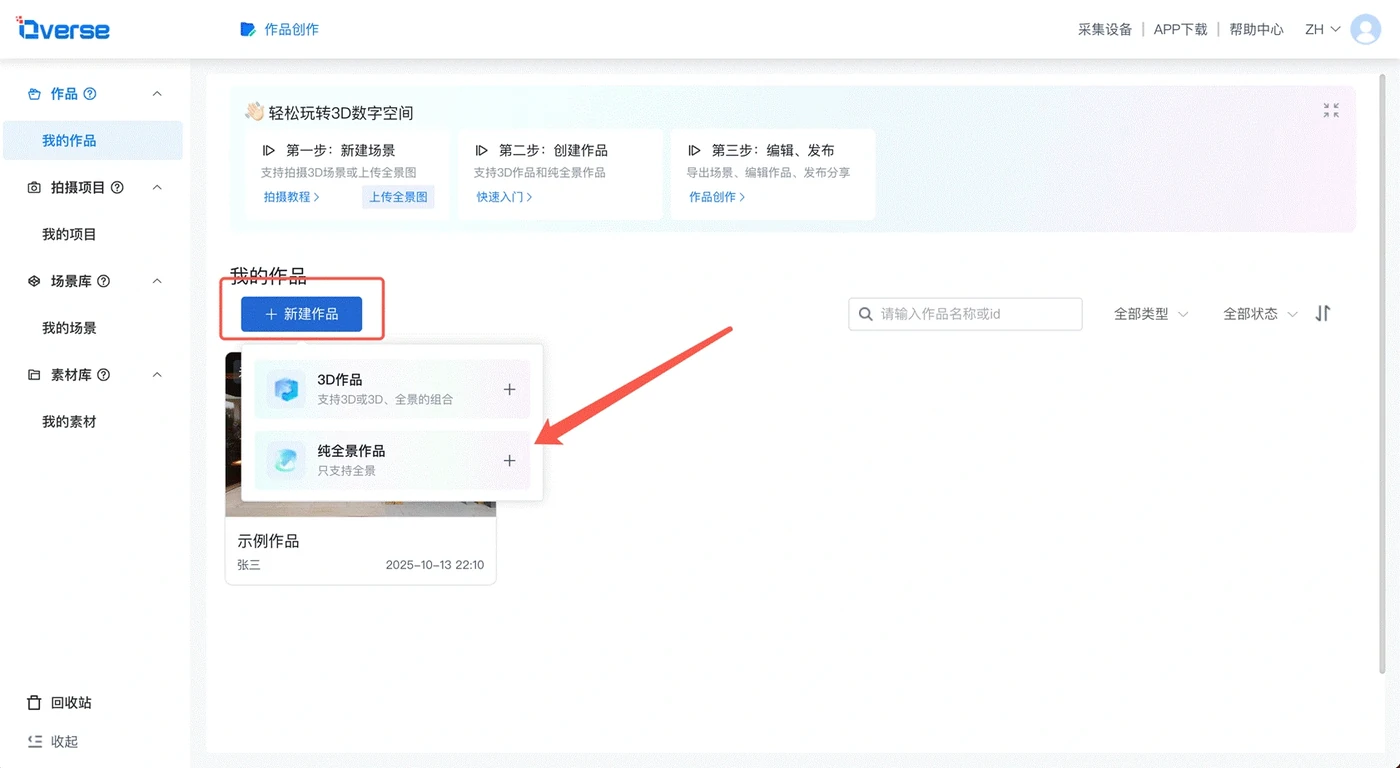
点击【+新建作品】-【纯全景作品】,该作品主要用于航拍VR全景项目编辑使用。
 点击图片展开高清大图 · 再次点击收起
1.3 / 导入航拍VR全景图
导入航拍VR全景图
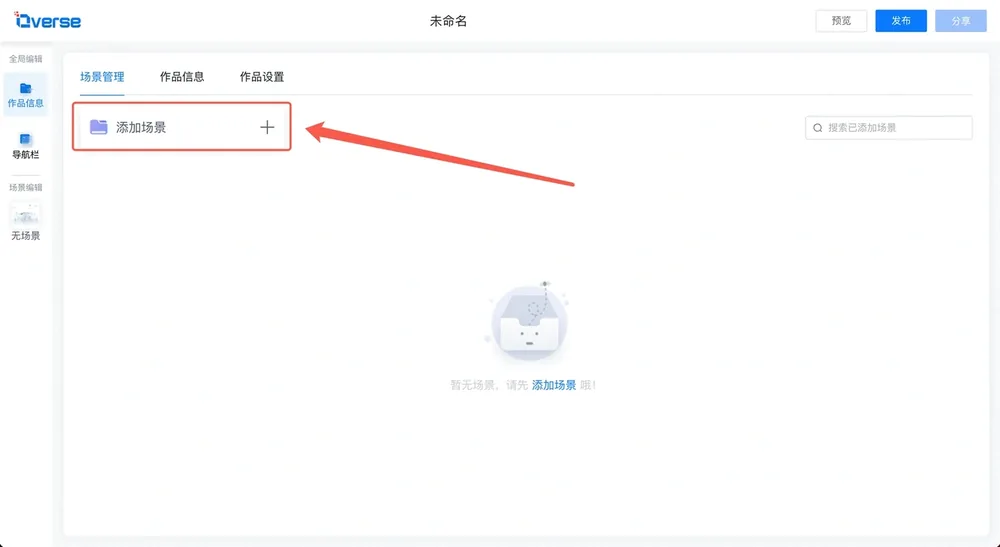
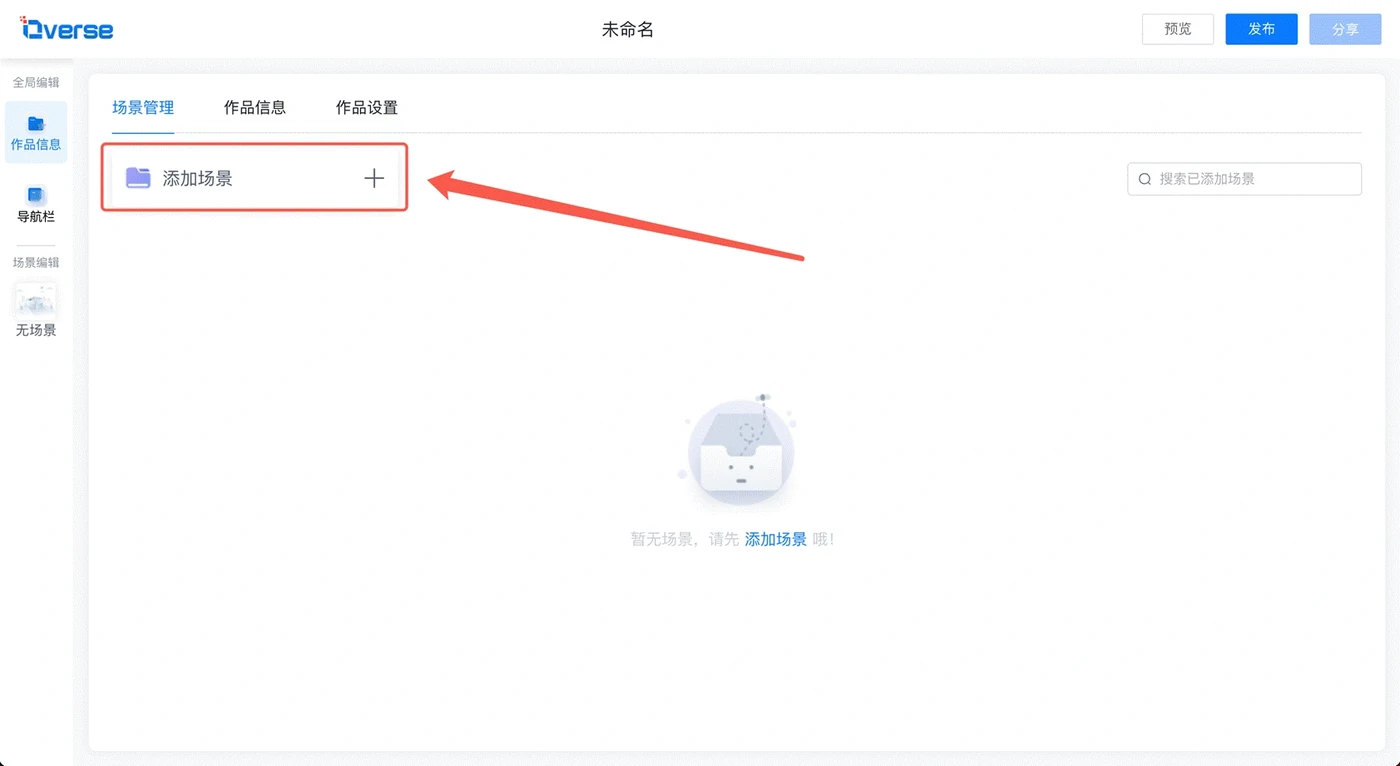
1. 点击【添加场景】
 点击图片展开高清大图 · 再次点击收起
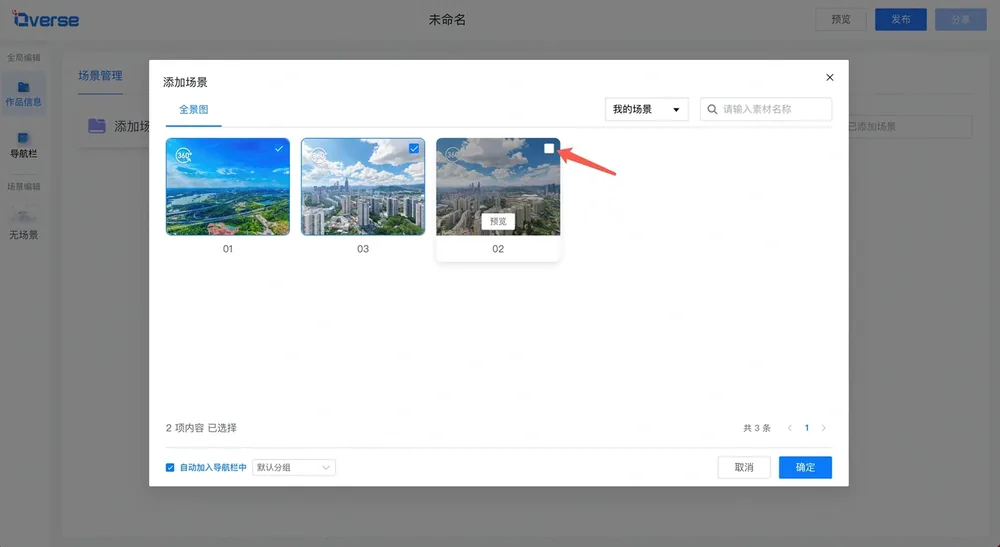
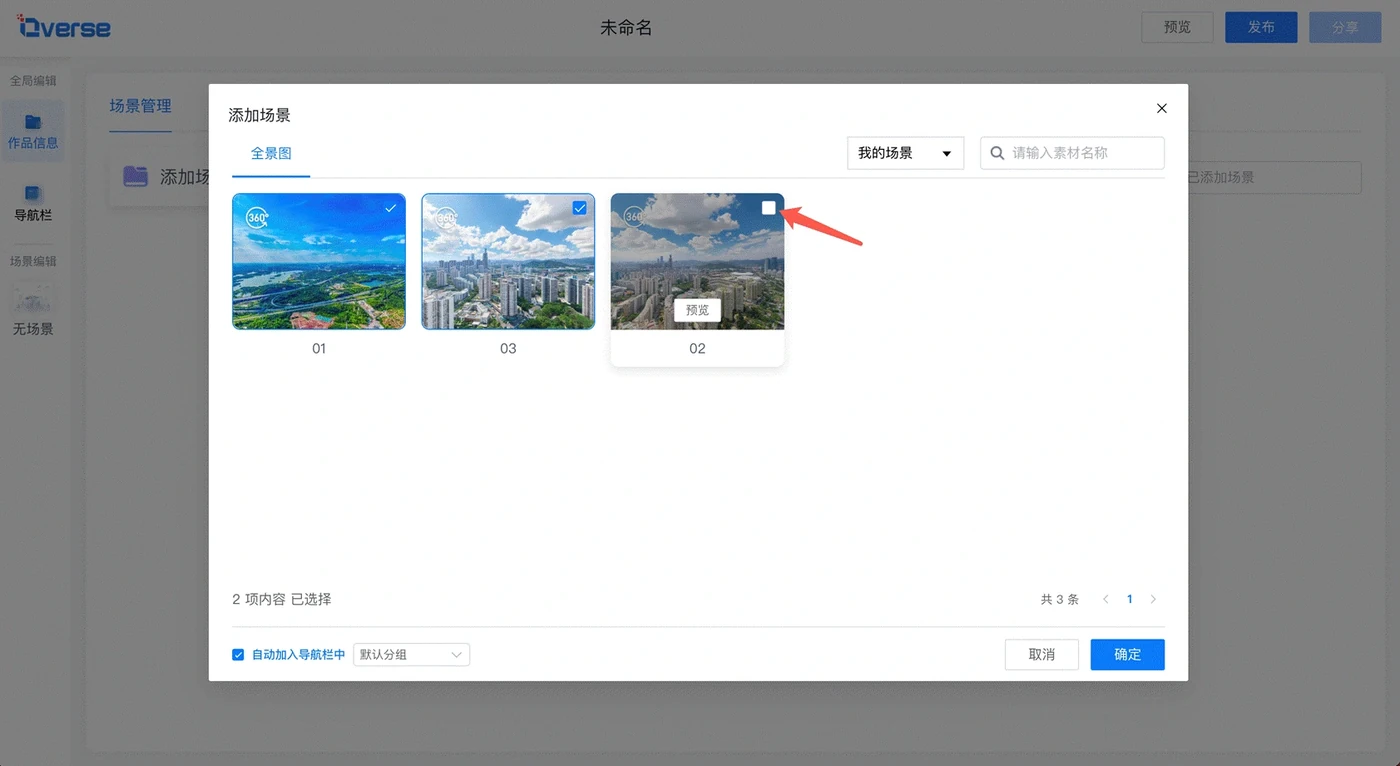
2. 添加勾选场景
勾选场景后,点击【确定】
 点击图片展开高清大图 · 再次点击收起
1.4 / 编辑热点
编辑热点
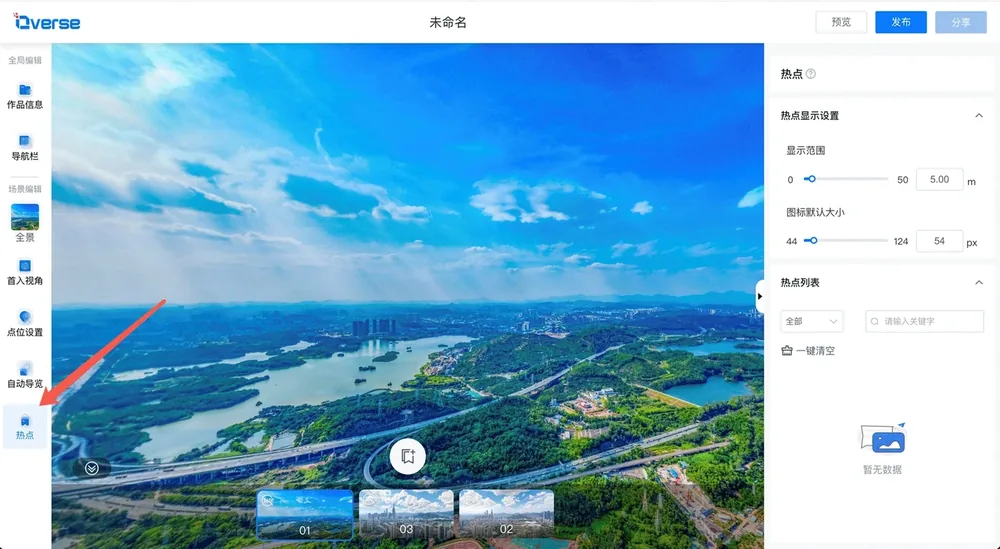
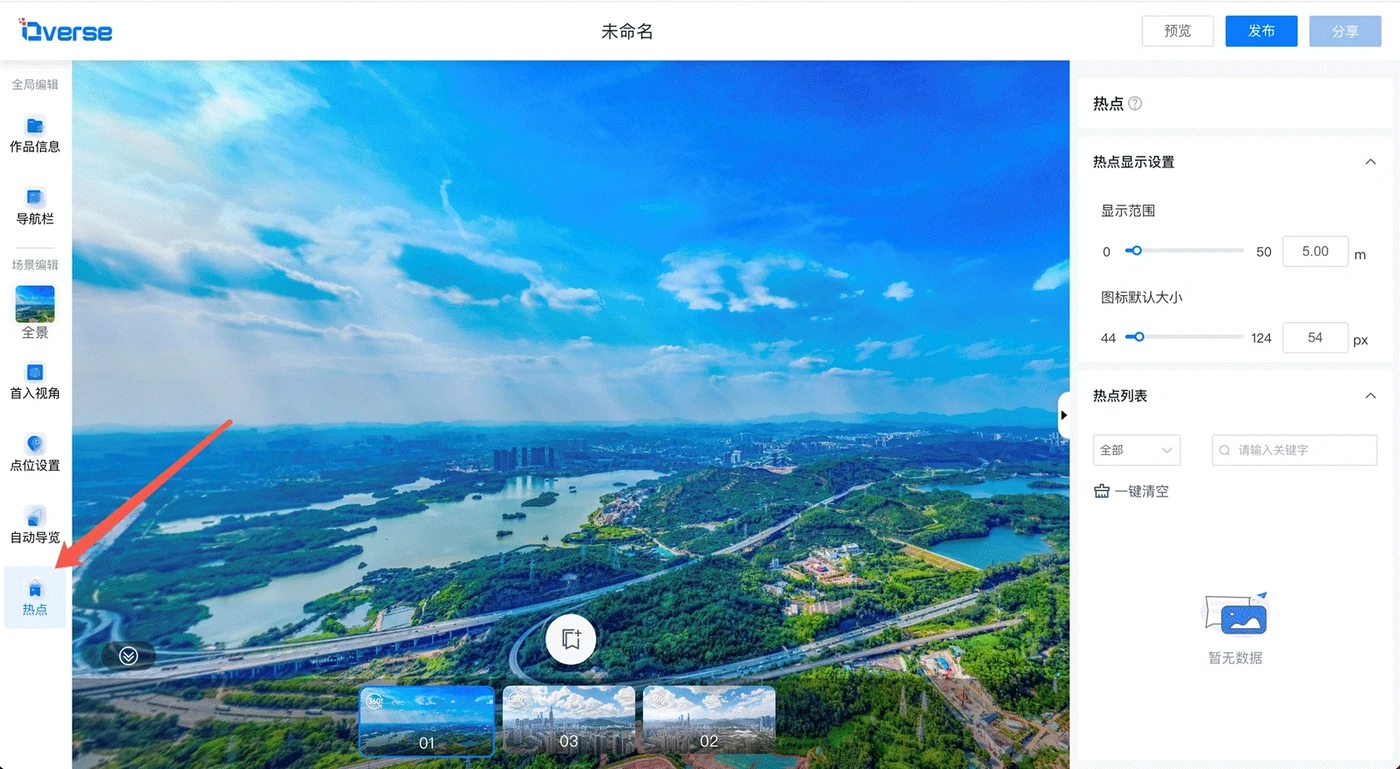
A. 切换至热点编辑
1. 切换至【热点】编辑
 点击图片展开高清大图 · 再次点击收起
B. 添加热点
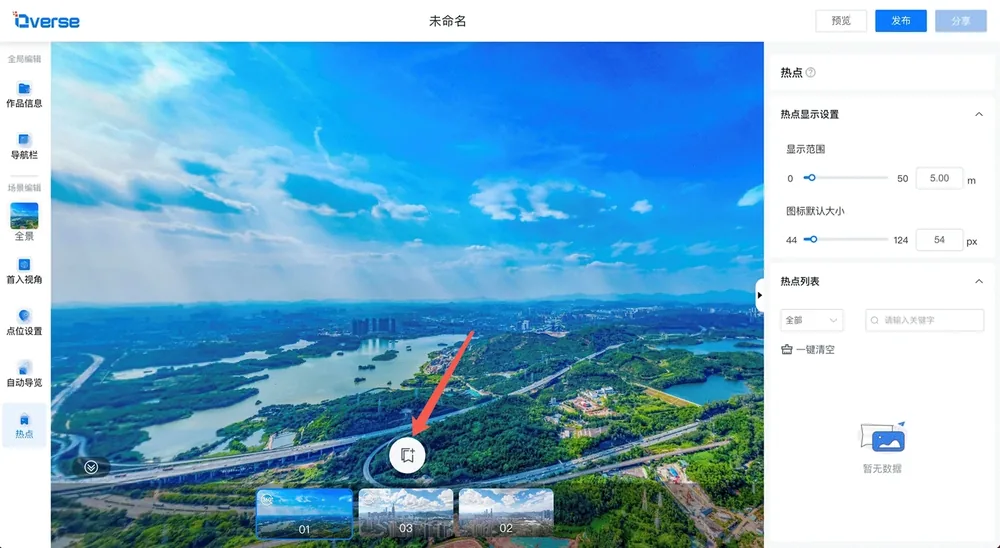
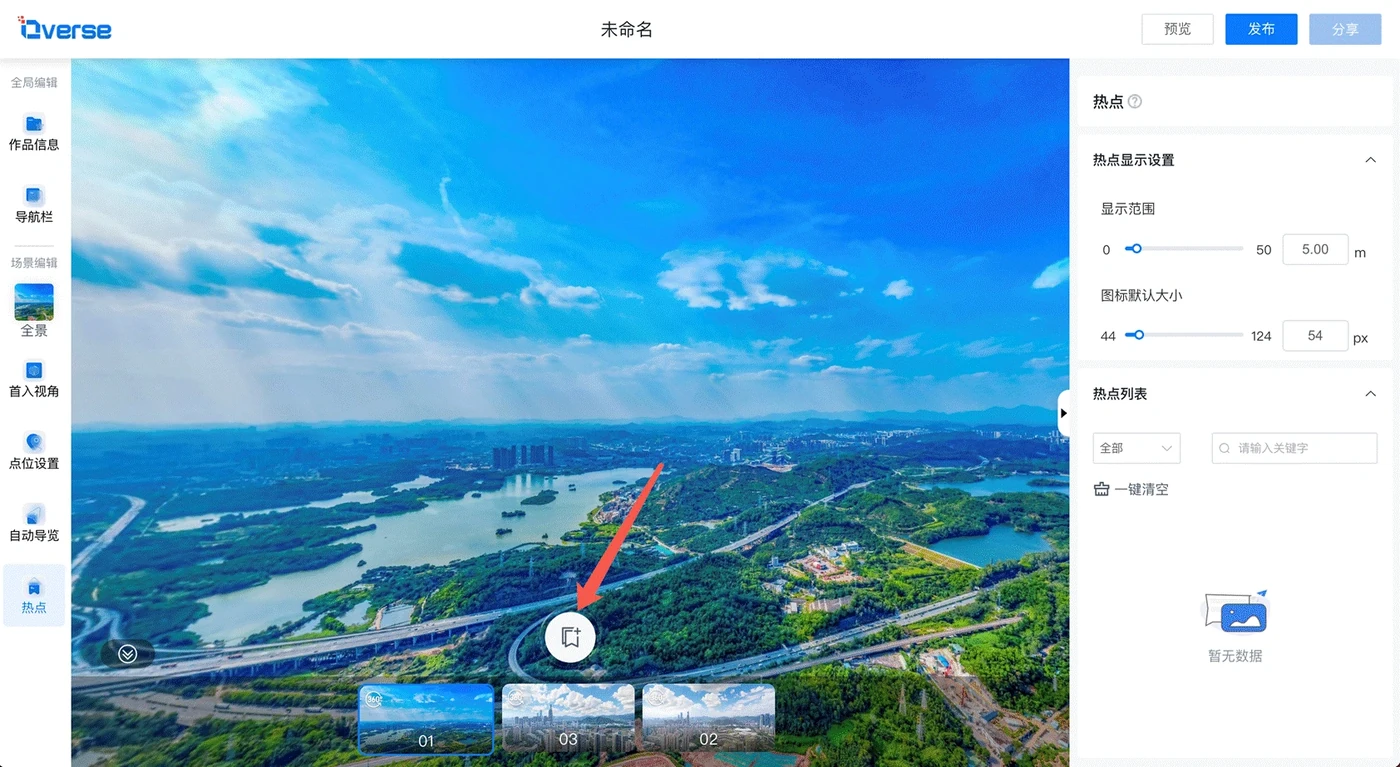
2. 添加热点
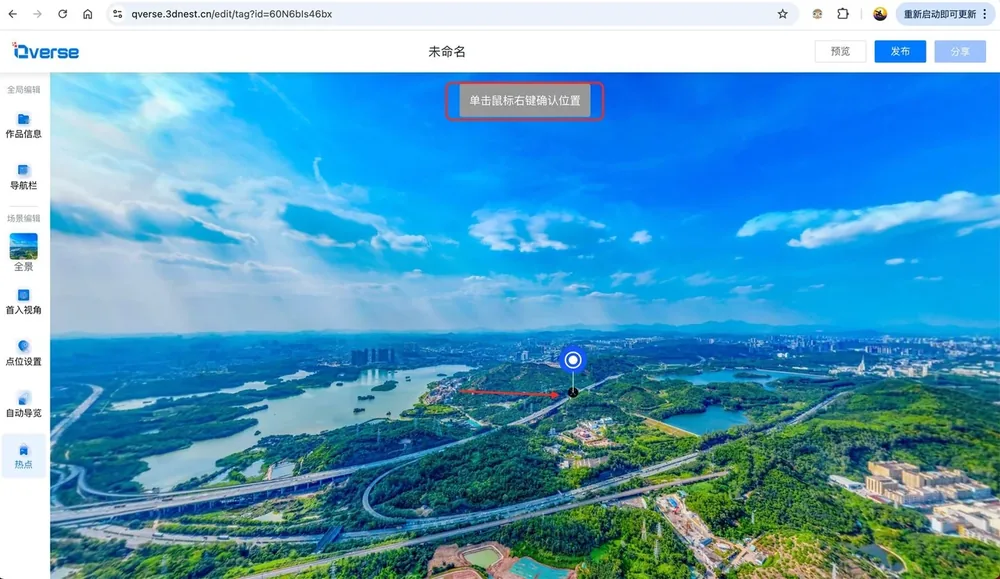
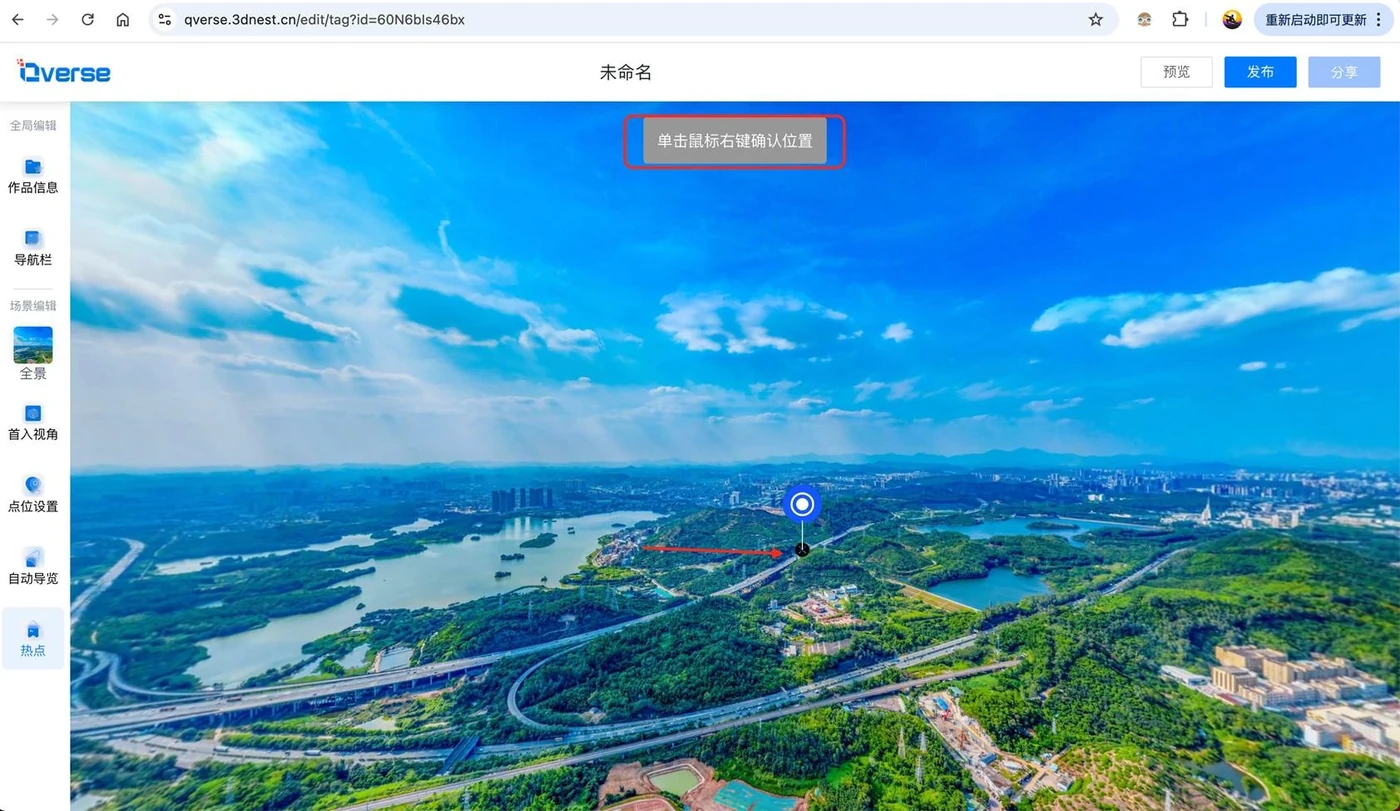
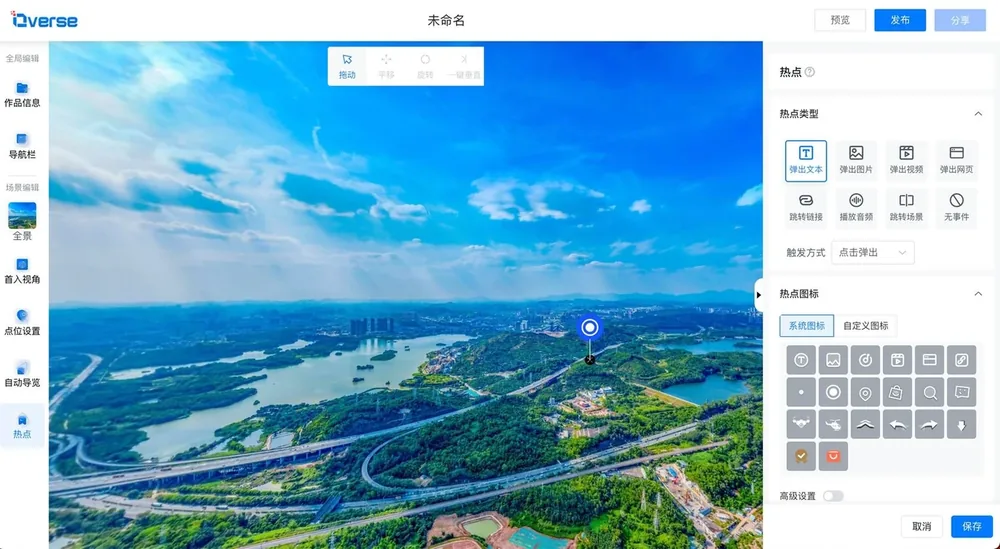
点击【添加热点】按钮后,当前界面为热点添加模式,选择添加热点的位置后,点击鼠标右键进行添加。
 点击图片展开高清大图 · 再次点击收起
 点击图片展开高清大图 · 再次点击收起
 点击图片展开高清大图 · 再次点击收起
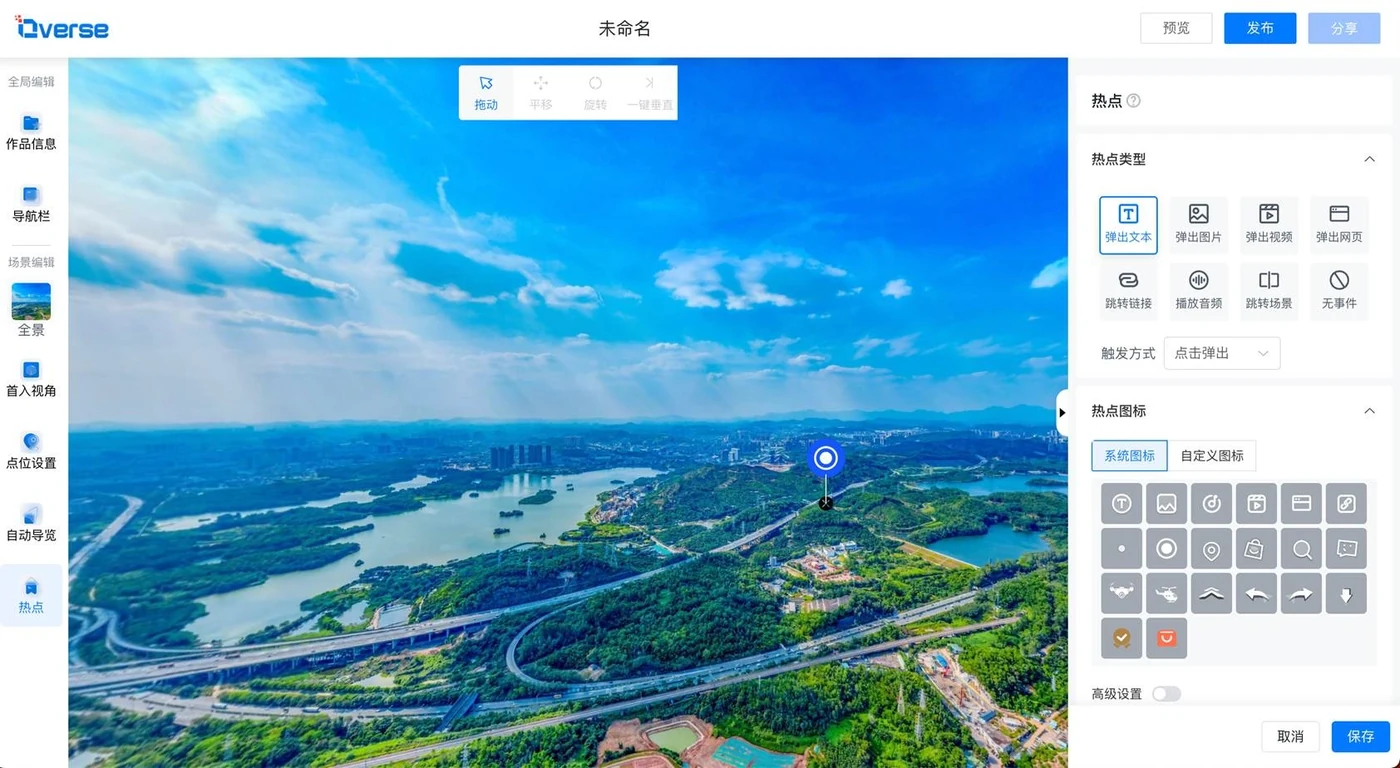
C. 设置热点绑定信息
3. 设置热点绑定信息
在热点属性面板中
将【热点类型】修改为【无事件】
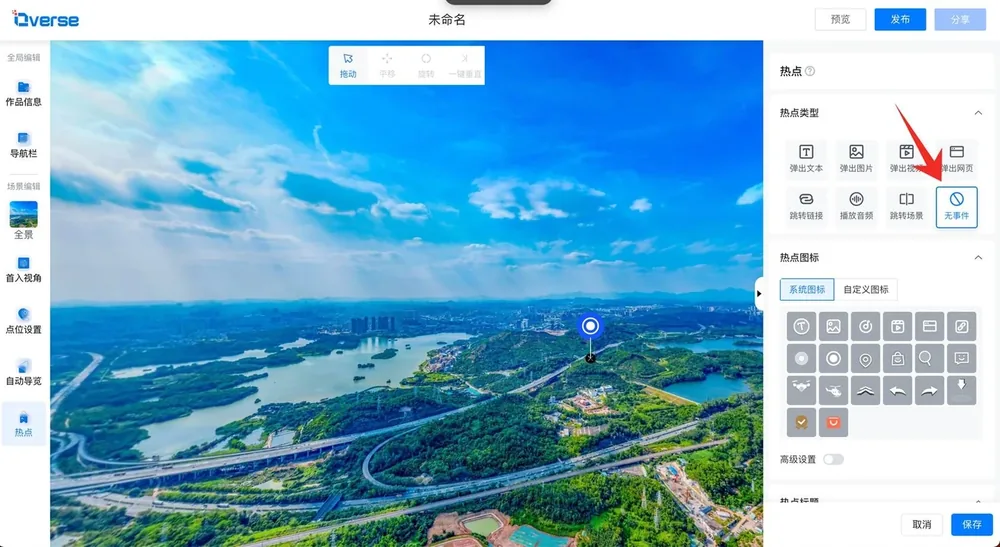 点击图片展开高清大图 · 再次点击收起
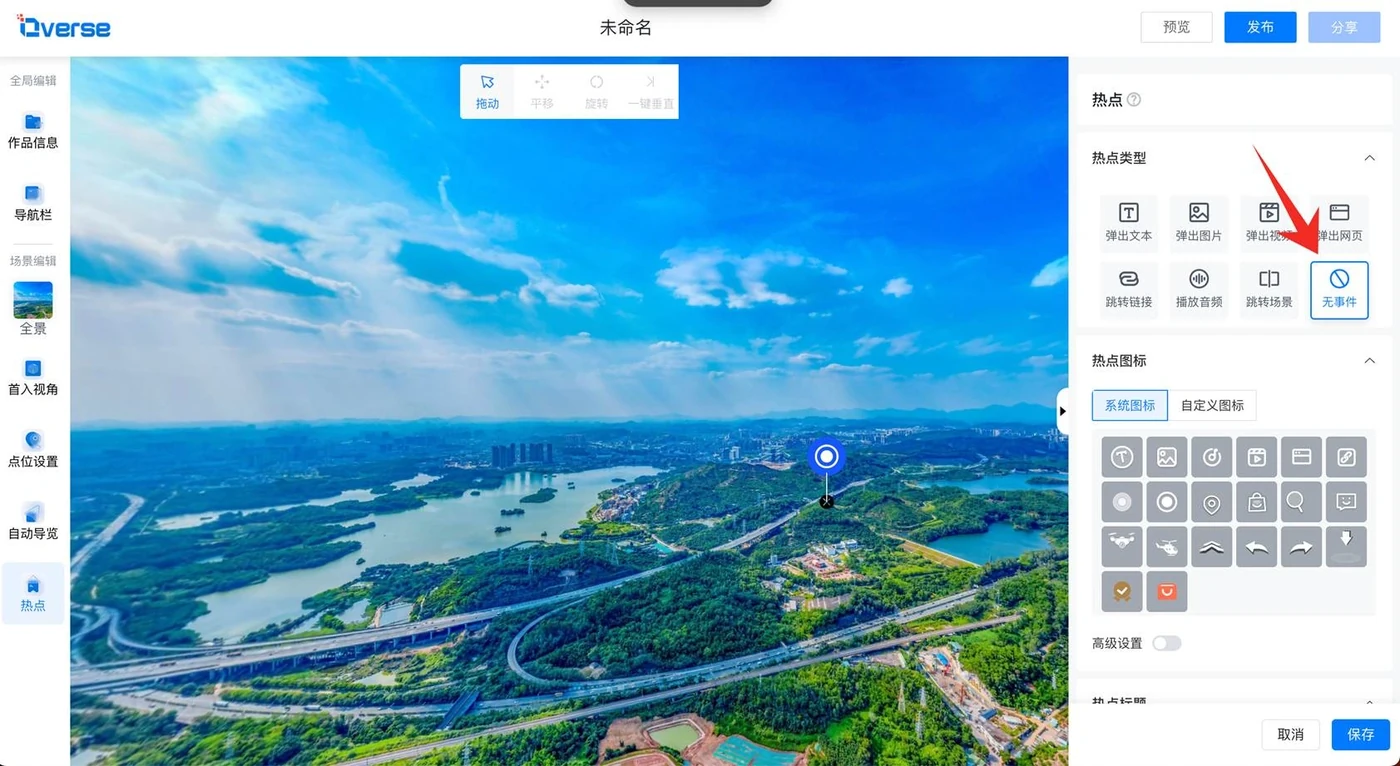
打开【热点标签】-【高级设置】,在关键字中填写ERP系统中的【航拍参数】字段信息。
航拍参数设置
● 复制航拍参数如下: (楼盘字典进入该小区,下滑至楼栋页面,复制航拍参数)
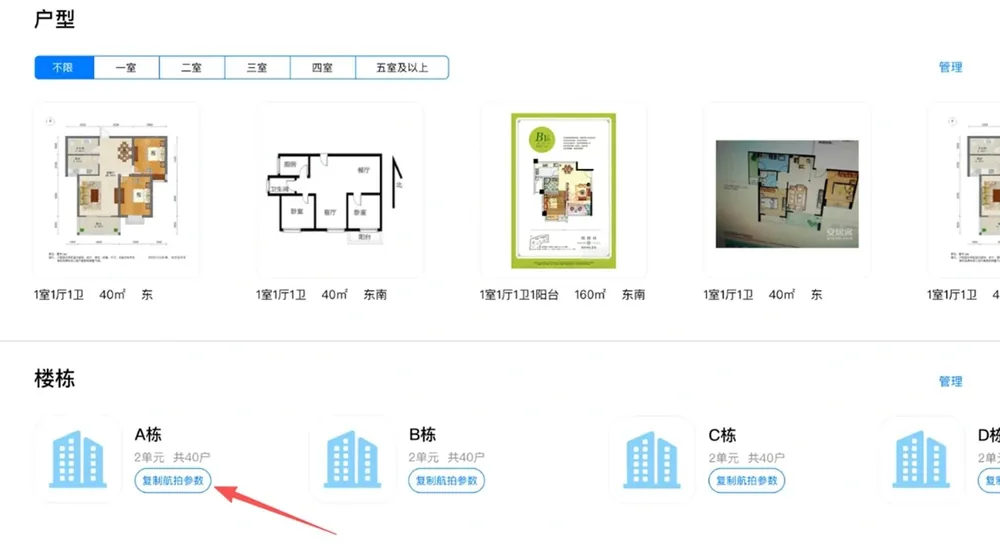 点击图片展开高清大图 · 再次点击收起
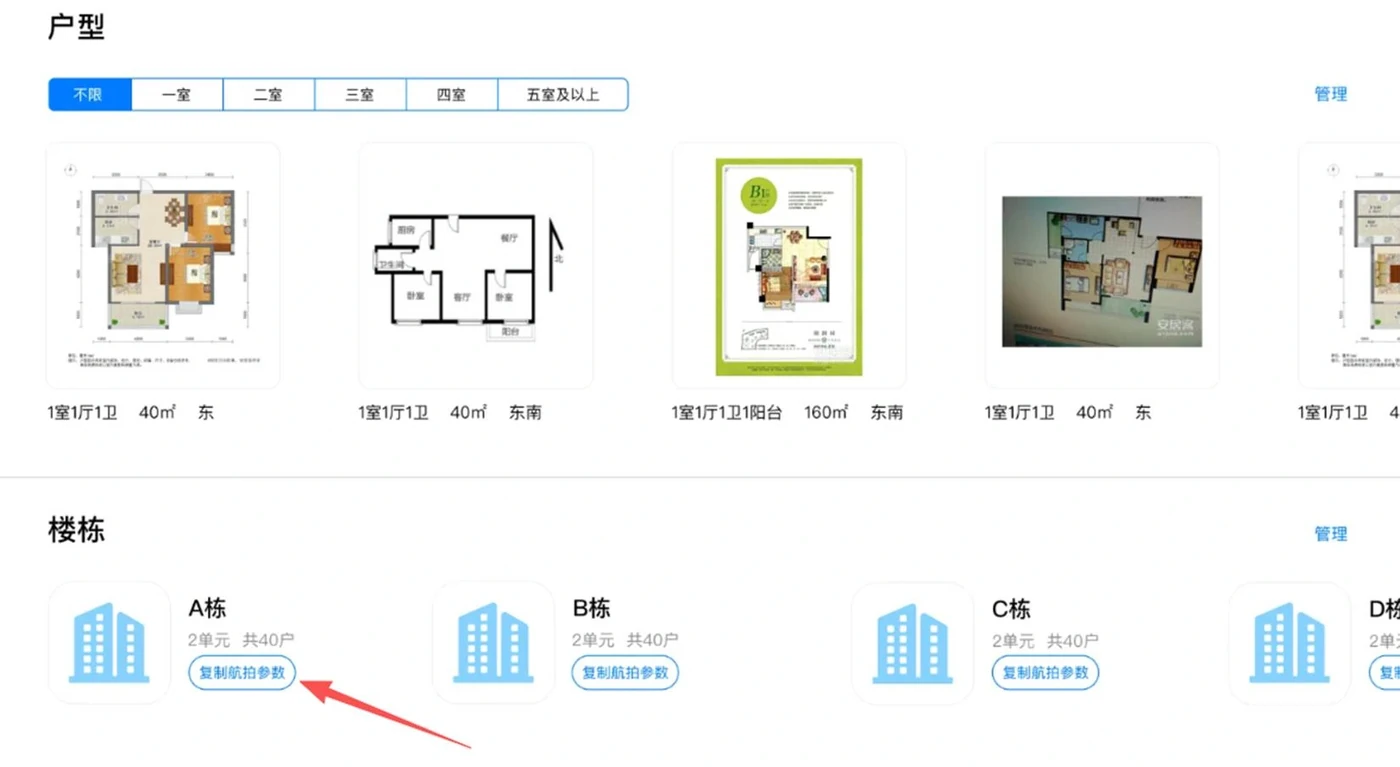
填写位置示意
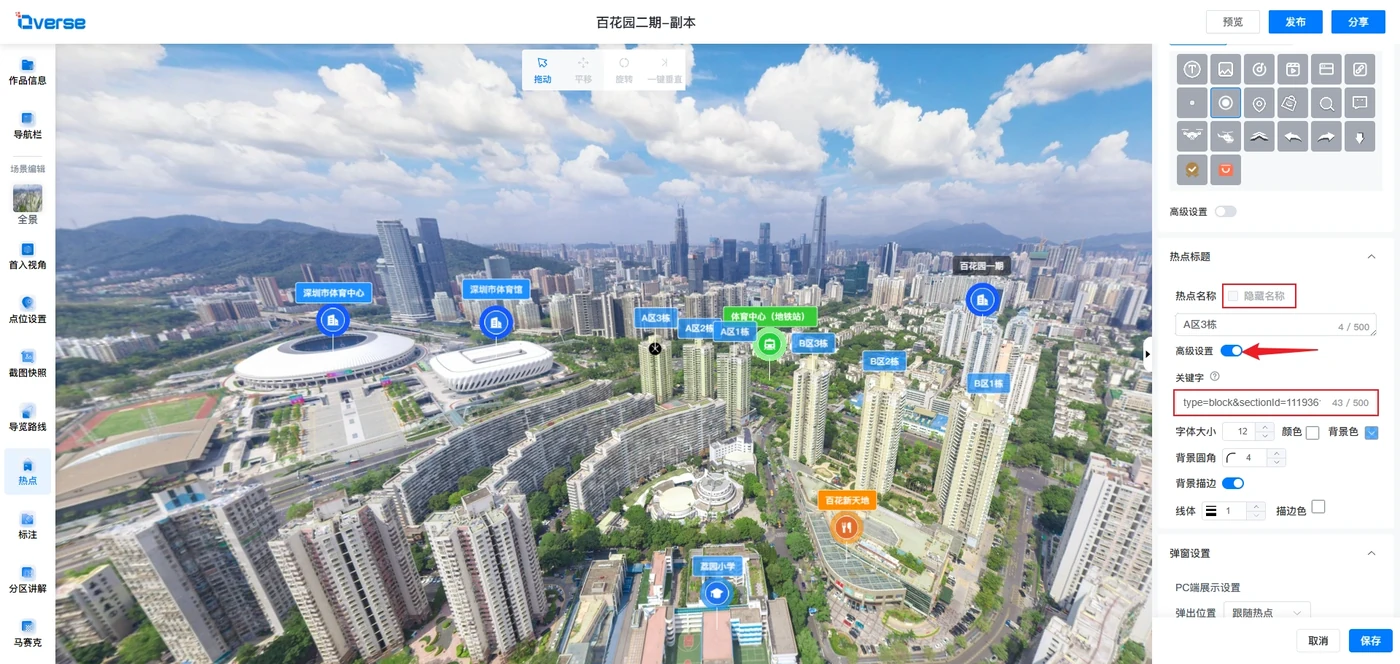
● 填写位置示意
○ 【热点名称】根据需要可以自行修改,如“A区3栋”
○ 取消勾选【隐藏名称】
○ 打开【高级设置】
■ 【关键字】填写以上在ERP系统中复制的【航拍参数】
○ 点击【保存】即可
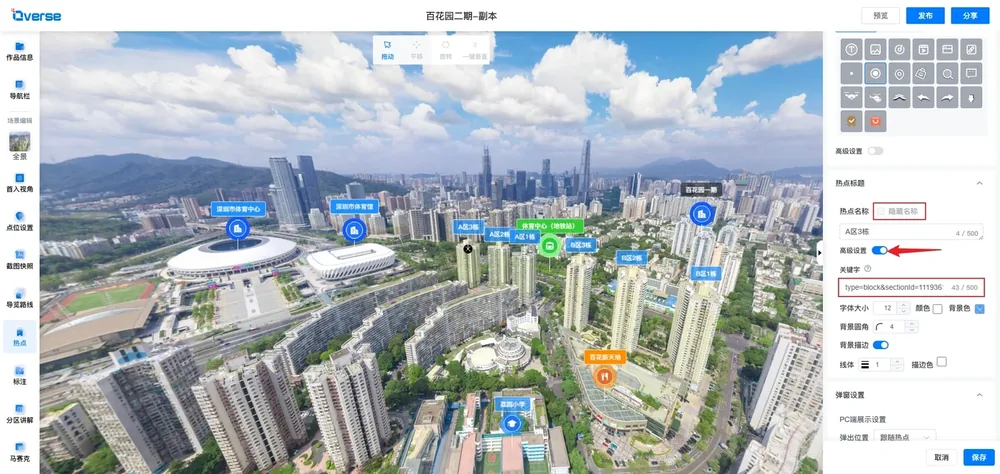 点击图片展开高清大图 · 再次点击收起
D. 跳转另一小区的城市航拍
4. 支持设置在本小区VR中跳转另一小区的小区VR
在热点属性面板中
将【热点类型】修改为【跳转链接】
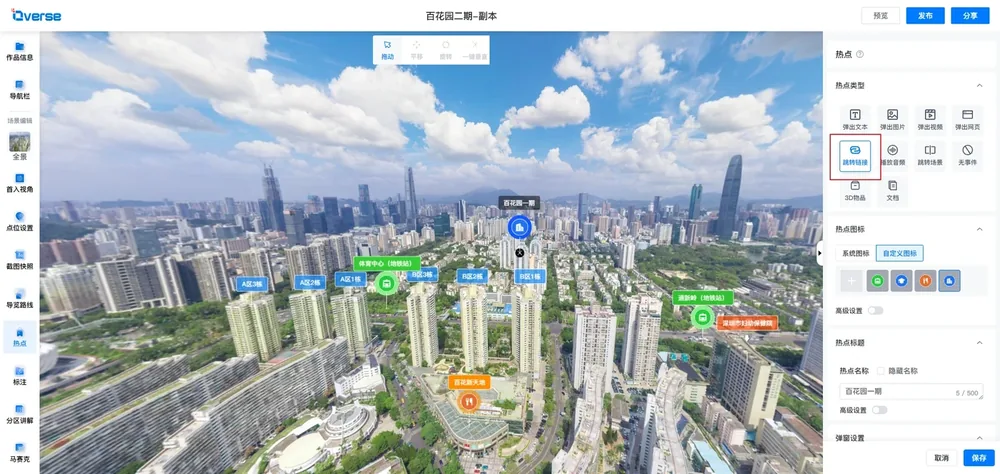 点击图片展开高清大图 · 再次点击收起
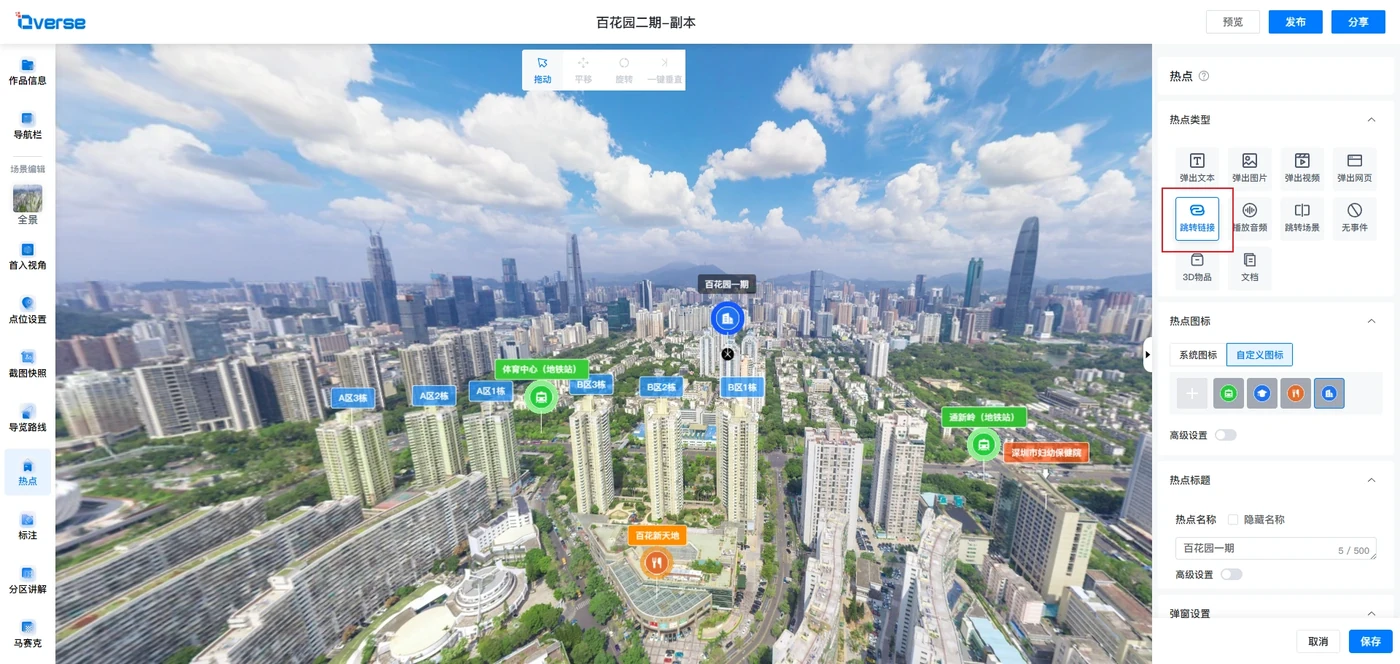
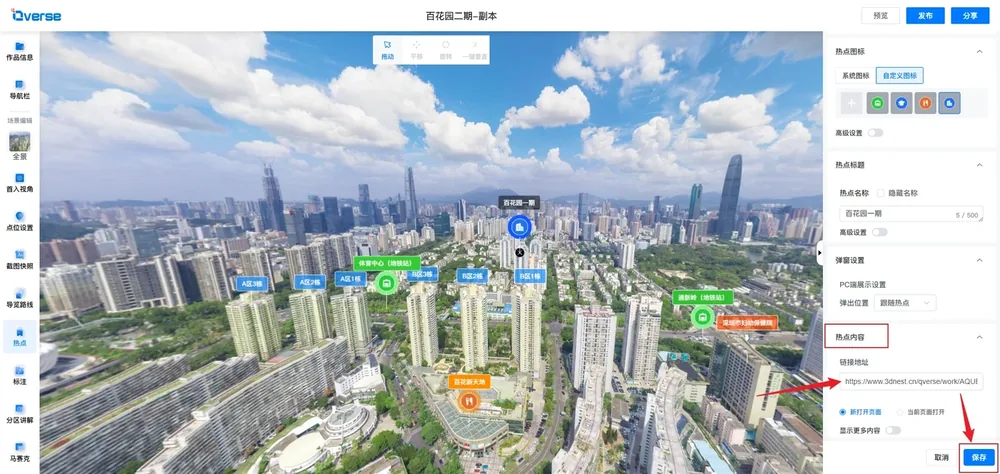
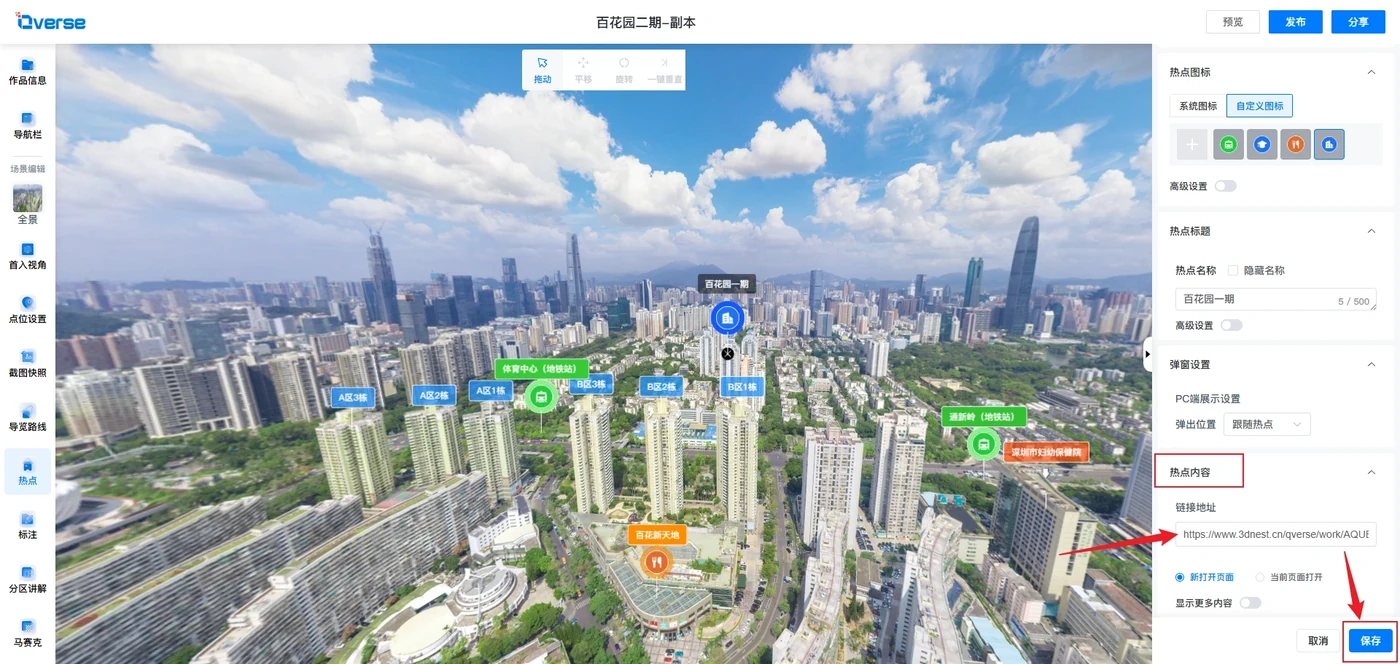
往下划,【热点内容】-【链接地址】,在链接地址中粘贴另一个小区的城市航拍VR链接,粘贴好后点击右下角的【保存】。
 点击图片展开高清大图 · 再次点击收起
1.5 / 预览及发布作品
预览及发布作品
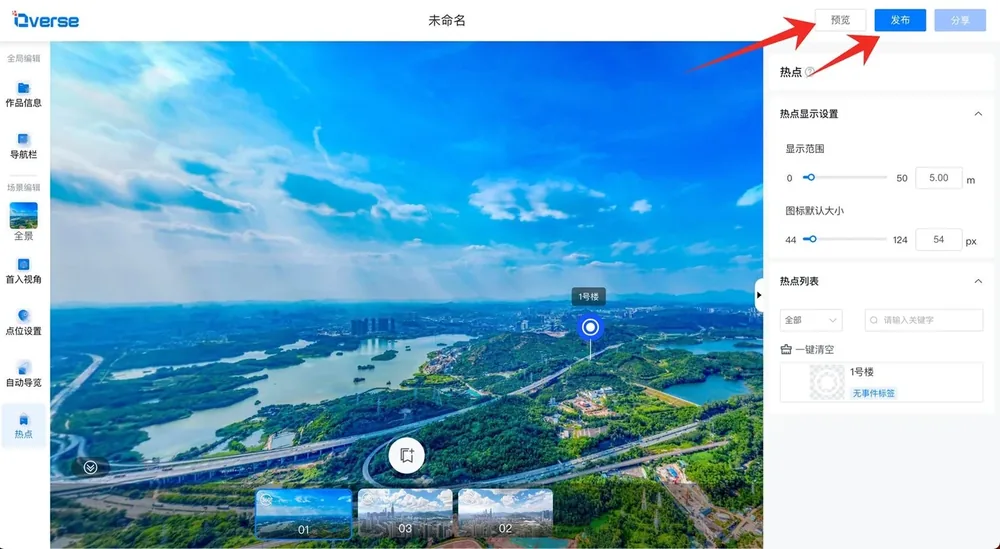
先进行【预览】,确认所有热点添加的位置与命名正确后再执行【发布】。
 点击图片展开高清大图 · 再次点击收起
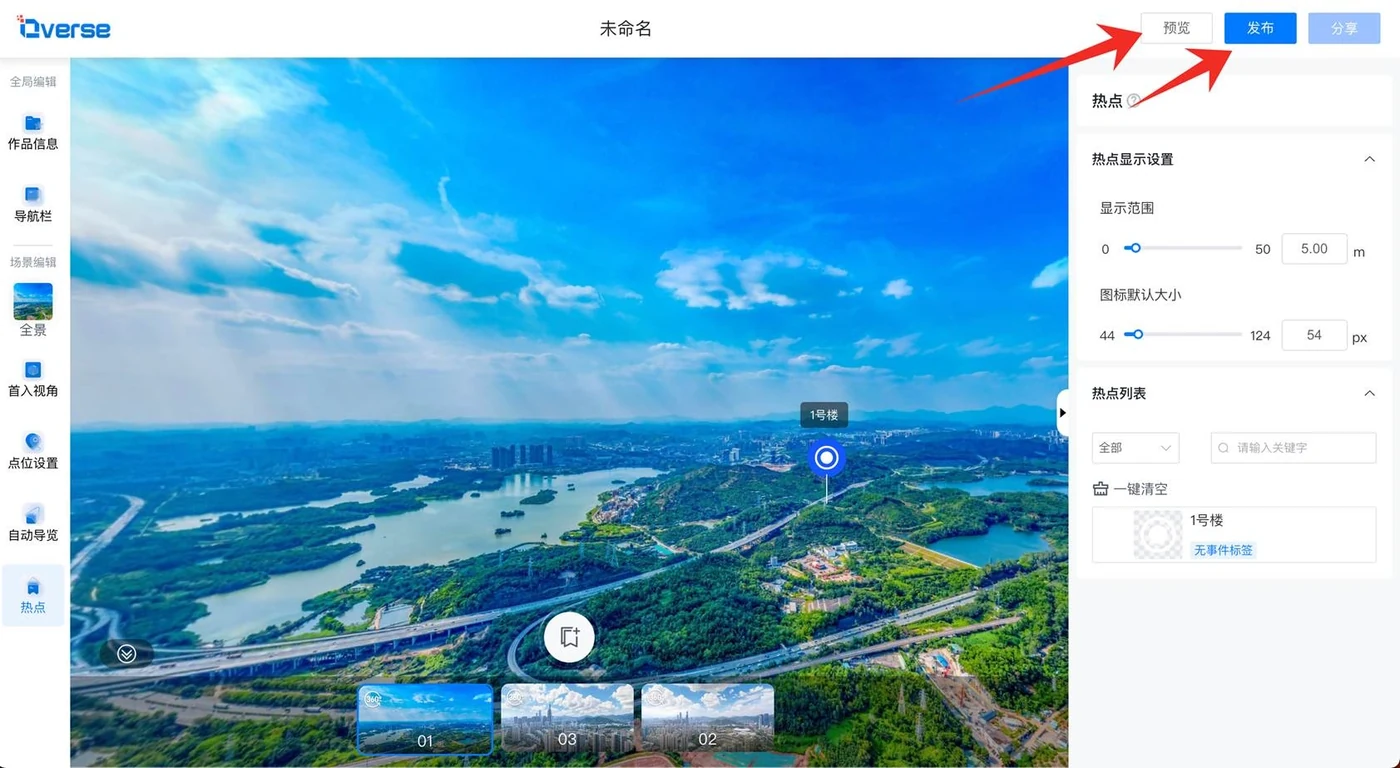
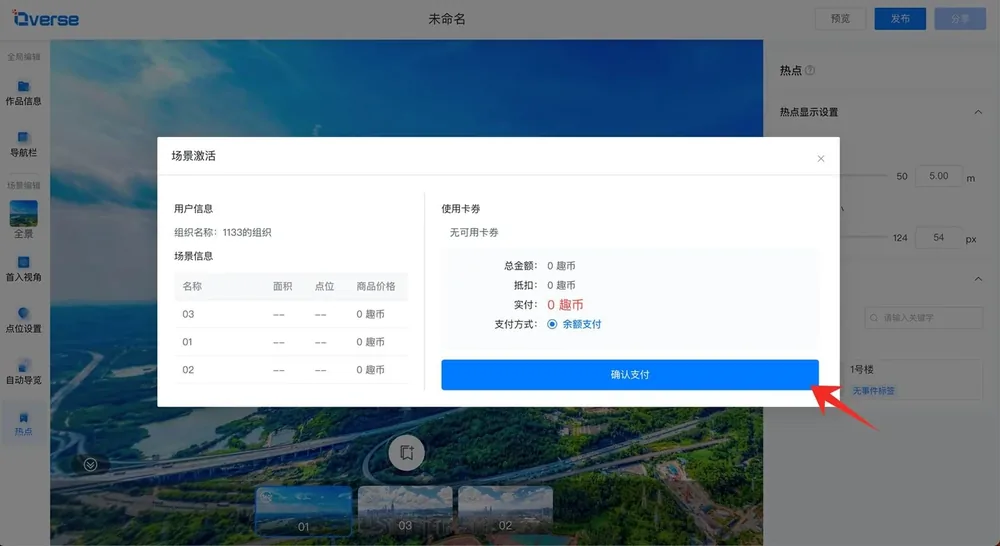
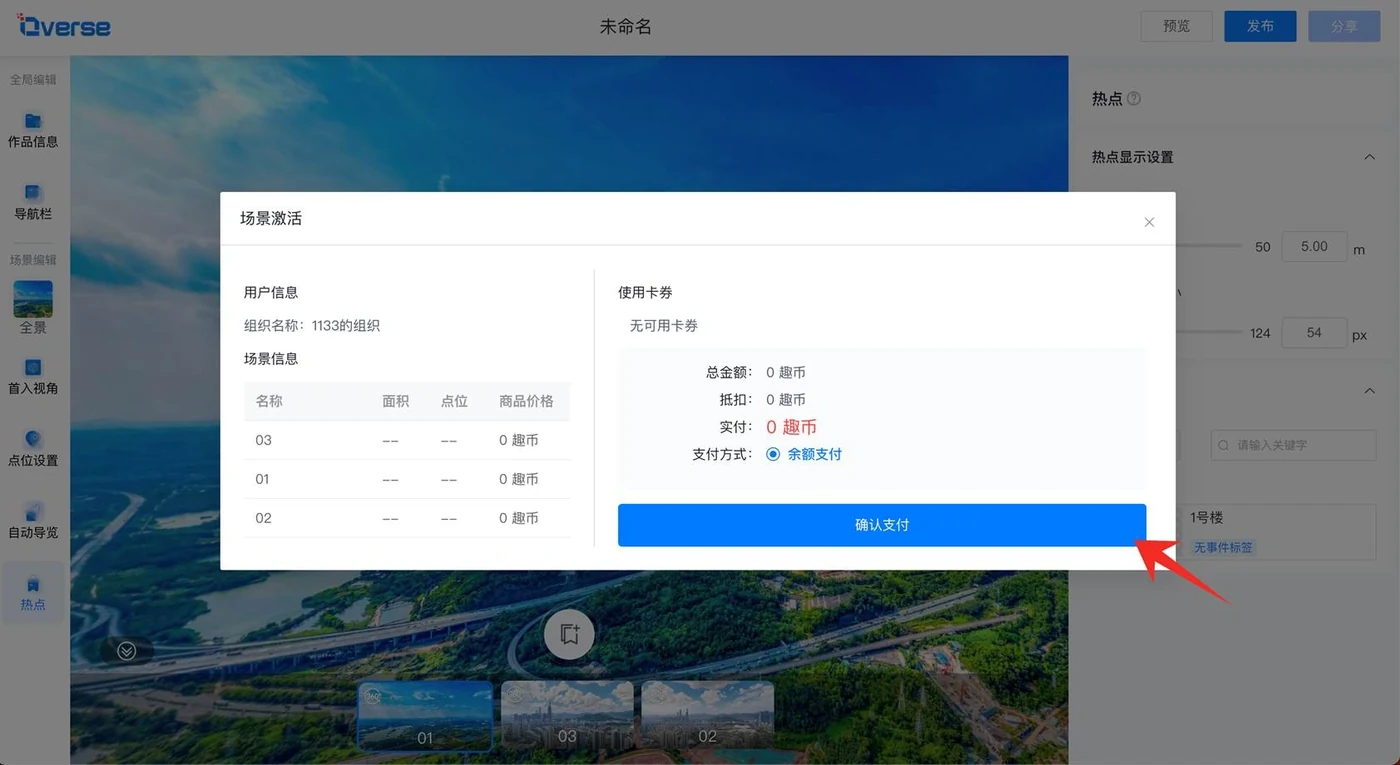
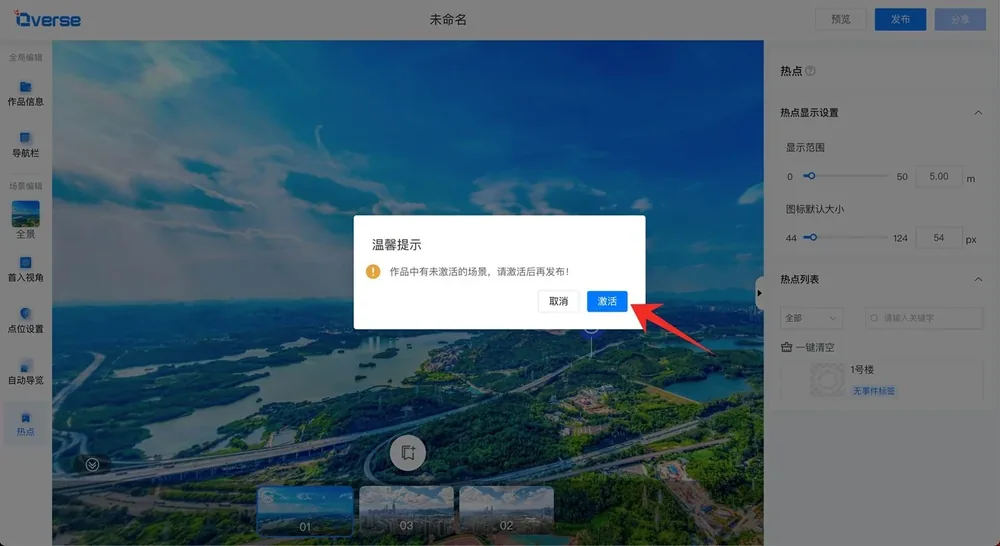
A. 场景激活
发布时会提示场景激活,点击【激活】并【确认支付】
 点击图片展开高清大图 · 再次点击收起
 点击图片展开高清大图 · 再次点击收起
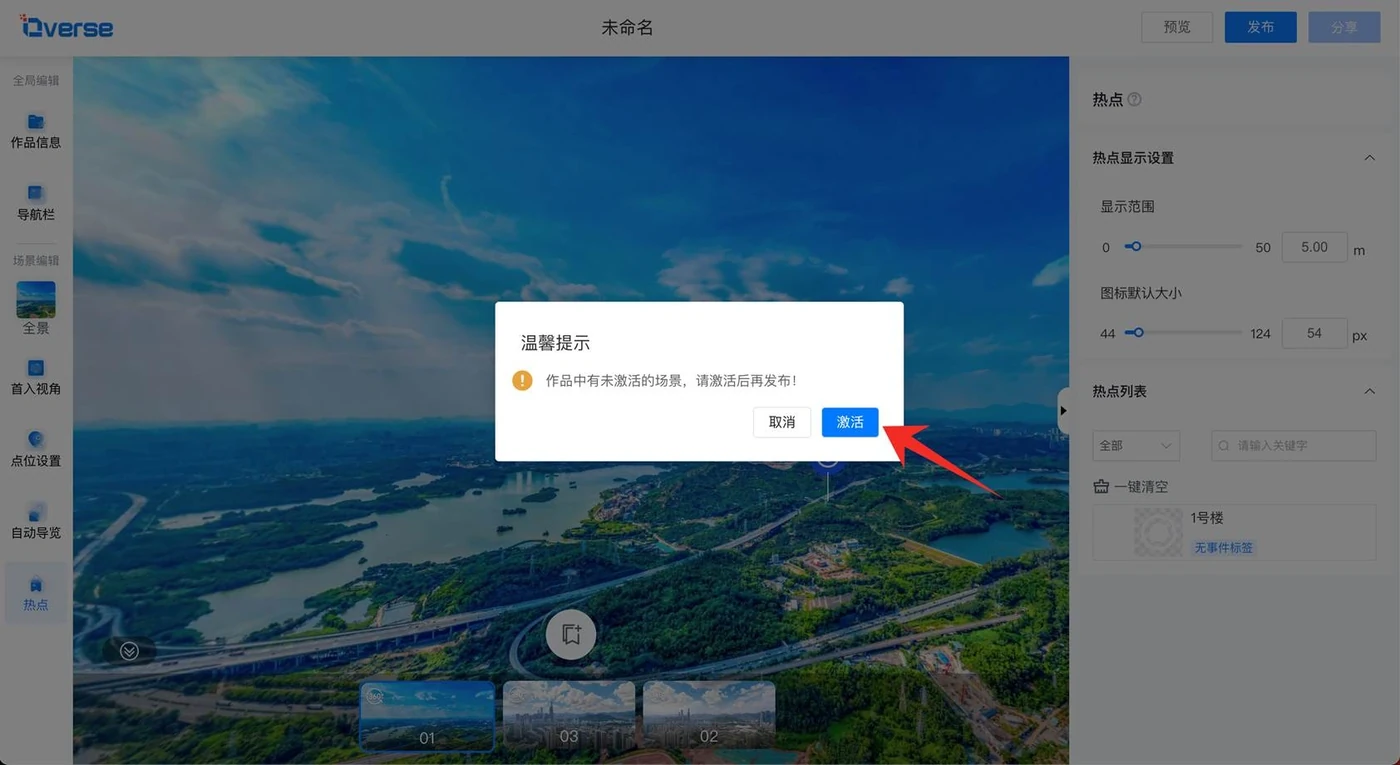
发布提示
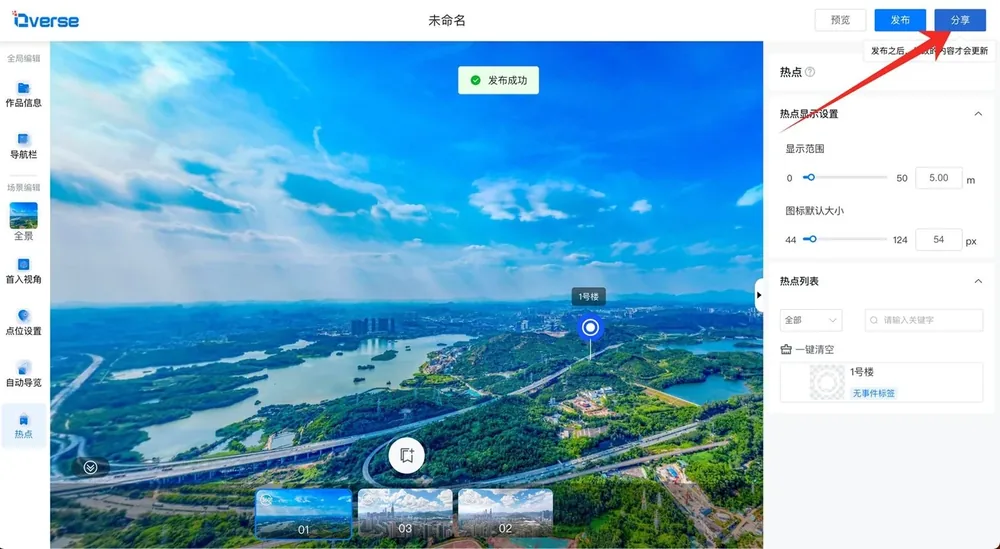
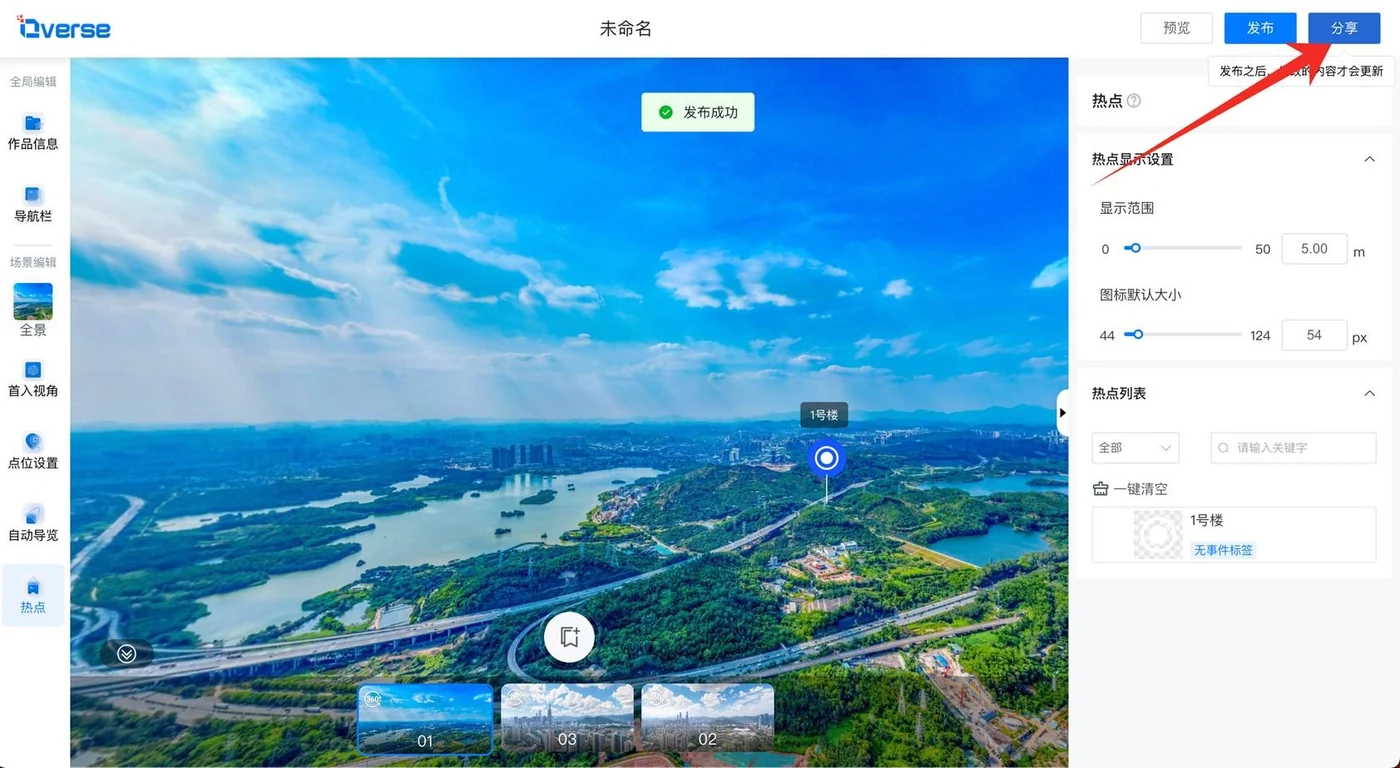
● 如发布后,【分享】按钮未变为可点击状态,可再次点击【发布】
● 发布成功后,【分享】按钮可点击
 点击图片展开高清大图 · 再次点击收起
1.6 / 绑定作品ID至ERP系统
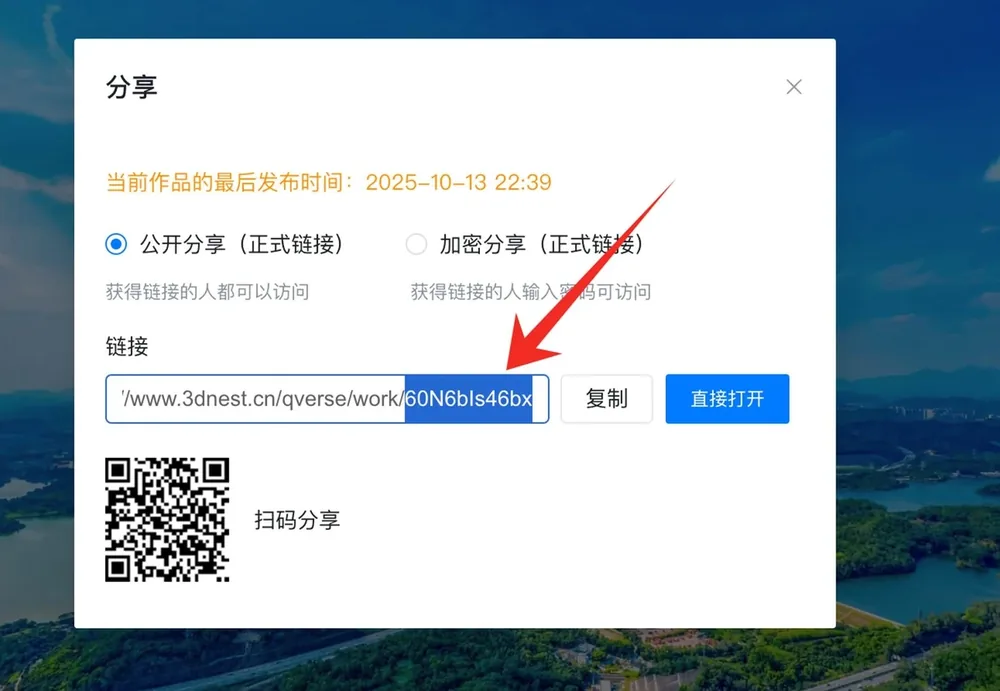
绑定【作品ID】至ERP系统
● 复制如下【作品ID】字段粘贴至ERP系统中
 点击图片展开高清大图 · 再次点击收起